

Vue d’ensemble
L’intégration permet :- D’intégrer un widget Qwoty dédié sur les pages d’enregistrement HubSpot.
- De créer et gérer des devis, abonnements et fiches clients dans HubSpot.
- La synchronisation automatique optionnelle d’entités Qwoty sélectionnées (devis, abonnements, factures) avec les objets personnalisés HubSpot pour les workflows, le reporting et l’automatisation.
Prérequis
Avant de connecter HubSpot avec Qwoty :- Vous devez avoir un compte HubSpot valide.
- Vous devez avoir accès aux paramètres d’intégration de votre compte Qwoty.
1. Installation
Connecter HubSpot- Connectez-vous à l’application Qwoty
- Allez dans Paramètres -> Développeur -> Intégration
-
Sur la carte HubSpot, cliquez sur Connecter
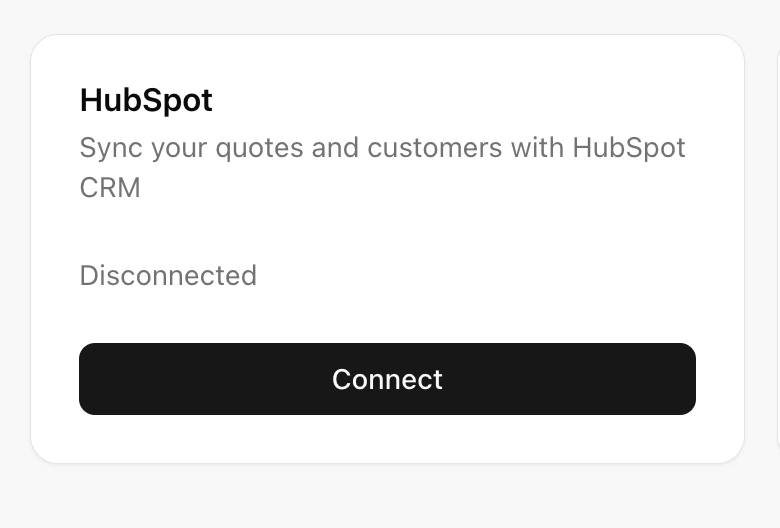
- Sélectionnez le compte à lier avec Qwoty et suivez le processus jusqu’au bout
2. Activer la carte Qwoty dans les applications connectées
Après avoir installé l’application Qwoty dans HubSpot, un administrateur doit activer la carte pour qu’elle puisse être utilisée sur les enregistrements CRM.Étapes
- Dans HubSpot, cliquez sur l’icône ⚙️ Paramètres.
- Dans la barre latérale gauche, allez dans Intégrations.
- Cliquez sur Applications connectées.
- Sélectionnez Qwoty dans la liste des applications installées.
- Ouvrez l’onglet Cartes d’application.
- Activez la carte Qwoty pour l’objet Transactions.
3. Ajouter la carte Qwoty à la mise en page des transactions
Après avoir activé la carte, elle doit être ajoutée à la mise en page des enregistrements de transactions.Étapes
- Ouvrez un enregistrement de Transaction dans le CRM.
- Cliquez sur Personnaliser l’enregistrement ou Personnaliser la vue dans le coin supérieur droit.
- Ouvrez l’éditeur de mise en page.
- Dans la liste des cartes disponibles, recherchez Qwoty.
- Glissez-déposez la carte Qwoty à l’emplacement souhaité (par exemple dans la barre latérale droite ou dans un onglet).
- Cliquez sur Enregistrer pour appliquer les modifications.
- Vous pouvez gérer l’intégration sur la page de configuration
- Une carte Qwoty apparaît sur les pages de transactions HubSpot. Cette carte fournit des actions rapides comme la création d’un devis directement depuis l’interface HubSpot.
Synchronisation
Une fois connectée, l’intégration peut optionnellement synchroniser les données sélectionnées :- Devis
- Produits
- Commandes
Avantages
- Workflow unifié : les équipes commerciales et financières peuvent opérer depuis HubSpot tout en utilisant les capacités de facturation de Qwoty.
- Réduction du travail manuel : pas besoin de saisie de données en double entre les systèmes.
- Meilleure visibilité : les données de facturation apparaissent aux côtés des enregistrements CRM pour les transactions, contacts et entreprises.