

Qu’est-ce qu’un modèle de données ?
Un modèle de données est la structure qui définit l’organisation des informations dans votre CPQ. Voyez-le comme le plan de vos données commerciales : vous le concevez une fois, puis vous le remplissez avec vos devis, produits, clients et contrats réels. Qwoty est livré avec un modèle de données complet prêt à l’emploi : Client, Produits, Template, Projet (devis), Modèle de contrat, Catalogue, Grille tarifaire et quelques dizaines d’autres objets. Mais chaque entreprise a des données qui lui sont propres : une date d’événement sur un devis, un nombre d’hectares sur un client, une variante de clause sur un contrat. Le modèle de données est l’endroit où vous étendez Qwoty pour qu’il porte vos informations.Concepts clés
Objets
Les objets sont les grandes catégories de données de Qwoty. Chaque objet représente un type d’élément que vous suivez. Qwoty fournit des objets standard :- Client, Contact, Adresse : les entreprises et les particuliers à qui vous vendez
- Projet : vos devis, générés à partir d’un Template
- Parents de produits et Produits : les articles de votre catalogue (les produits et leurs variantes)
- Modèle de contrat : des modèles réutilisables pour les contrats juridiques
- Catalogue, Grille tarifaire, Prix, Bundle, Remise : les structures qui soutiennent votre offre
- Approbation : les règles qui régissent votre processus d’approbation
Champs
Les champs sont les propriétés qui décrivent chaque objet. Ils stockent les informations elles-mêmes. Par exemple, l’objet Client possède des champs comme :- Nom
- Adresse
- Secteur d’activité
- Contacts liés (une relation vers l’objet Contact)
Enregistrements
Les enregistrements sont les entrées individuelles d’un objet : les données réelles que votre équipe crée et utilise au quotidien. Par exemple :- « Acme Corp » est un enregistrement de l’objet Client
- « QUO-2026-0001 » est un enregistrement de l’objet Devis
Vous concevez le modèle de données (objets + champs personnalisés) une fois, puis vous créez des milliers d’enregistrements dans cette structure.
Pourquoi personnaliser votre modèle de données ?
Chaque déploiement de CPQ est différent. Personnaliser votre modèle de données vous permet d’adapter Qwoty à votre processus, du devis au chiffre d’affaires, au lieu de forcer le vôtre à entrer dans un système rigide. Exemples courants de champs personnalisés :- Une date d’événement et un nombre de participants sur les devis d’une société de production d’événements
- Un nombre d’hectares et un type de culture sur les clients d’une coopérative agricole
- Une variante de clause juridique sur les contrats d’une activité commerciale multi-juridictions
- Un niveau de certification ou un identifiant réglementaire sur les produits des secteurs réglementés
Conseils pour concevoir votre modèle de données
1. Commencez par les objets standard
Qwoty fournit déjà Client, Template (devis), Produits et Modèle de contrat. La plupart des entreprises couvrent 80 % de leurs besoins en ajoutant quelques champs personnalisés à ces objets, sans créer de nouveaux objets.2. Utilisez des champs pour les propriétés, pas de nouveaux objets
Si un élément n’est qu’une caractéristique d’un objet existant, faites-en un champ personnalisé. Utilisez des champs personnalisés pour :- Les catégories et libellés (par exemple,
Customer typesur Client avec les valeurs « Prospect », « Key Account », « Partner ») - Les statuts ou les étapes
- Les attributs et propriétés (date d’événement, hectares, numéro de certification)
3. Définissez soigneusement la visibilité de vos champs
Sur les clients et les templates, chaque champ personnalisé a trois propriétés qui déterminent où circule la valeur (les modèles de contrat ne proposent que Modifiable par le commercial) :- Obligatoire : le champ doit être renseigné
- Modifiable par le commercial : les commerciaux peuvent modifier la valeur
- Affichable pour le client : le champ apparaît sur le devis présenté à l’acheteur et dans la Dealroom
4. Anticipez la synchronisation CRM
Si vous connectez Qwoty à un CRM (HubSpot, Salesforce, Pipedrive), les champs personnalisés des clients et des devis (template) peuvent être mappés à des champs CRM selon trois sens de synchronisation : ↔ Bidirectionnel, CRM → Qwoty ou Qwoty → CRM. Choisissez le sens pertinent avant de créer le champ : il détermine la façon dont votre équipe saisit les données.5. Commencez simple
Commencez avec quelques champs. N’en ajoutez de nouveaux que lorsque vous en ressentez les limites : saisies répétées, données manquantes ou champ encombré de trop de valeurs possibles.Questions pour guider votre choix
Posez-vous ces questions :- S’agit-il simplement d’une propriété d’un élément que j’ai déjà ?
- Tous mes clients, devis ou produits porteront-ils cette information ?
- Est-ce que je veux que ce champ apparaisse sur le devis présenté aux acheteurs ?
- Les commerciaux doivent-ils pouvoir le modifier, ou seulement les administrateurs ?
- Doit-il se synchroniser avec mon CRM ?
Accéder à votre modèle de données
1
Ouvrir les paramètres
Cliquez sur Paramètres dans la barre latérale gauche.
2
Aller dans Modèle de données
Dans la section Données, cliquez sur Modèle de données. Vous voyez la liste complète des objets avec leur badge Standard ou Gérable.
3
Ouvrir un objet
Cliquez sur un objet pour voir ses champs. Les objets gérables affichent un bouton + Nouveau pour ajouter des champs personnalisés.
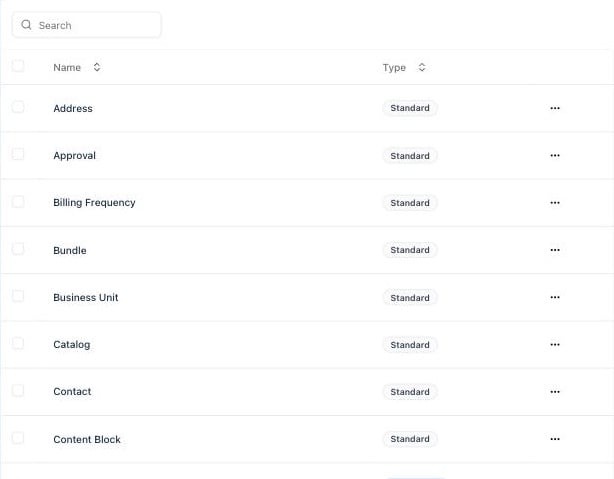
Vous ne voyez pas Modèle de données dans les paramètres ? L’accès dépend de la permission Données dans le bloc Paramètres de votre rôle. Contactez l’administrateur de votre workspace si besoin, et consultez Gérer les rôles.
Référence
Les concepts et règles qui déterminent le comportement des champs personnalisés.Objets
Objets standard ou gérables, et lesquels acceptent des champs personnalisés.
Types de champs
Texte, Nombre, Date : l’usage de chaque type.
Propriétés des champs
Obligatoire, Modifiable par le commercial, Affichable pour le client : contrôler où circulent les valeurs.
Mapping CRM
Les sens de synchronisation et la connexion des champs personnalisés à votre CRM.
Guides pratiques
Des guides pas à pas pour ajouter des champs personnalisés aux quatre objets gérables.Créer un champ personnalisé Devis
Ajouter des champs affichés sur les devis : dates d’événement, codes projet, nombre de participants.
Créer un champ personnalisé Contrat
Ajouter des champs utilisés dans les modèles de contrat : clauses, avenants, juridictions.
Créer un champ personnalisé Produit
Ajouter des champs pour les métadonnées du catalogue : certifications, capacités, attributs.
Créer un champ personnalisé Client
Ajouter des champs pour qualifier les clients : types, codes, identifiants réglementaires.