

Méthodes d’import
Pour de très gros volumes ou des synchronisations récurrentes depuis votre ERP ou votre CRM, utilisez l’API REST de Qwoty. L’import CSV est la voie la plus rapide pour les migrations ponctuelles et les mises à jour en masse effectuées par un administrateur.
Ce que vous pouvez importer
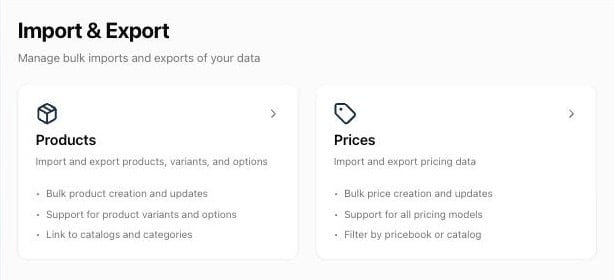
Paramètres › Données › Import & Export propose deux ressources :
Les clients, catalogues, grilles de prix et autres objets ne peuvent pas être importés par CSV. Créez-les dans l’app ou via l’API.
Les champs doivent exister avant l’import. Charger un CSV crée des enregistrements, pas des champs. Pour renseigner des champs personnalisés produit, créez-les d’abord dans Paramètres › Données › Modèle de données. Consultez Modèle de données.
Étapes
- Ouvrez Paramètres › Données › Import & Export.
- Choisissez Produits ou Prix.
- Cliquez sur Télécharger le modèle pour obtenir un CSV avec les colonnes attendues, ou sur Voir la documentation pour ouvrir le guide correspondant.
- Formatez votre fichier (consultez Préparer vos fichiers CSV).
- Cliquez sur Télécharger le fichier, déposez votre fichier et suivez l’assistant : Upload → Mapping → Confirmation → Résultat.
- Examinez les erreurs de validation à l’étape Confirmation (Télécharger les lignes en erreur). Les erreurs ne bloquent pas les lignes valides.
- Après l’import, cliquez sur Télécharger les lignes non importées si certaines lignes ont échoué, corrigez-les et importez-les à nouveau.
Ordre d’import
Les objets Qwoty se référencent entre eux :- Un produit peut être rattaché à un ou plusieurs catalogues et catégories, ainsi qu’à des valeurs d’option de variante
- Un prix appartient à un produit et à une grille de prix
Exporter des données
Chaque page de ressource comporte aussi un panneau Export. Choisissez Toutes les données ou un filtre (Filtrer par catalogue pour les produits, Filtrer par grille tarifaire pour les prix), puis cliquez sur Exporter CSV. Les exports vous permettent de :- Sauvegarder les données avant une mise à jour en masse
- Récupérer les UUID nécessaires pour mettre à jour des enregistrements existants
- Modifier les données dans un tableur, puis les réimporter
Permissions
L’import et l’export dépendent du bloc Applications de votre rôle :- Importer CSV : nécessaire pour charger des fichiers
- Exporter CSV : nécessaire pour télécharger des exports
Référence
Concepts et règles qui s’appliquent à tous les imports.Formats de fichier pris en charge
Format de fichier, limites de taille et bonnes pratiques CSV.
Mapping des champs
Comment Qwoty associe vos colonnes CSV à ses champs.
Contraintes d'unicité
Quels identifiants créent ou mettent à jour des enregistrements.
Relations à l'import
Comment lier des enregistrements à des catalogues, catégories et grilles de prix.
Gestion des erreurs
Les erreurs de validation et comment les corriger.
Guides pratiques
Préparer vos fichiers CSV
Formater correctement vos données avant l’import.
Importer des produits
Créer ou mettre à jour des produits et les rattacher à des catalogues.
Importer des prix
Renseigner les prix des grilles de prix : six modèles de tarification pris en charge.