

La Dealroom suit la langue du devis, définie par le template. Les captures de cette page proviennent d’un template en français.
Prévisualiser la vue client
Avant de partager, cliquez sur Aperçu dans l’en-tête de l’éditeur de devis pour voir la Dealroom comme votre client la verra. Cliquez sur Retour à l’édition pour revenir. Depuis la liste des devis, Visualiser ouvre le même aperçu et Ouvrir la dealroom ouvre la page en ligne d’un devis publié.Sections de la Dealroom
La page affiche les sections suivantes, de haut en bas. Les sections sans contenu sont masquées.En-tête
L’identité visuelle de votre unité commerciale et l’image En-tête Dealroom du template, le titre du devis, son numéro (N°), la Date d’expiration et la date de Dernière modification.Contenu
Les sections de contenu du devis (introduction, solution, équipe…), construites à partir de vos blocs de contenu, avec leurs variables remplacées par les données du devis.Pièces jointes
Les fichiers joints au devis. Le client peut ouvrir l’Aperçu de chacun ou le Télécharger.Offre
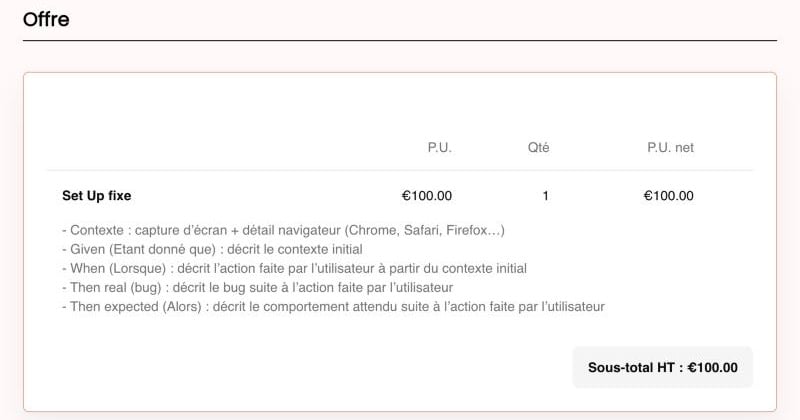
- Cocher Inclure cette ligne dans l’offre sur les lignes optionnelles, ou Inclure ce pack optionnel dans l’offre sur les sections optionnelles
- Modifier la quantité des lignes où vous avez activé Quantité libre, dans les limites minimale et maximale que vous avez fixées
- Ouvrir le détail des tarifs échelonnés ou au volume
Récapitulatif
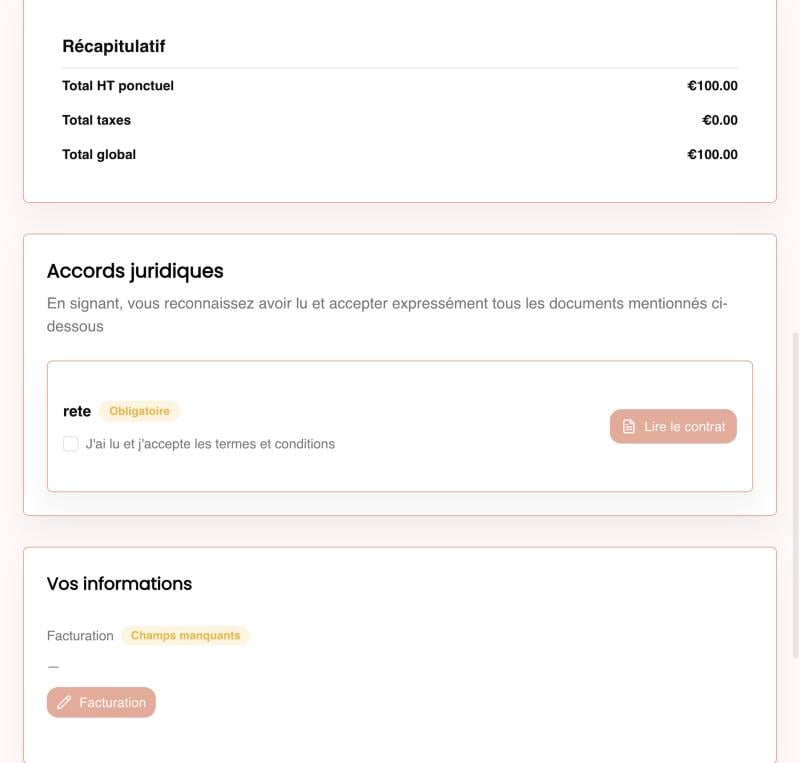
Les totaux : Total HT ponctuel, totaux récurrents (par exemple Total HT mensuel), Taxes et total TTC. Selon ce que vous avez choisi d’afficher, le récapitulatif présente aussi le Premier paiement, un récapitulatif annuel et la Valeur totale du contrat, suivis de l’échéancier des Conditions de paiement, des Conditions particulières et du Mode de paiement (« Nous acceptons les paiements par… »).Accords juridiques
Vos informations
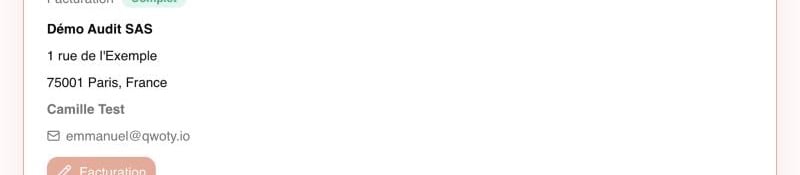
Les informations de Facturation du client et, si le template l’exige, de Livraison, chacune marquée Complet, Incomplet ou Champs manquants. Le client ouvre le formulaire pour renseigner :- Type : Entreprise ou Particulier
- L’adresse, la ville, le code postal, l’État ou la région, et le pays
- Identifiant fiscal (Tax ID) : un ou plusieurs identifiants (Ajouter un identifiant)
- Le Contact : prénom, nom, e-mail et téléphone
Signature

- Sauvegarder : enregistre les choix du client (éléments optionnels et quantités)
- Procéder à la signature : lance la signature. Le client doit d’abord accepter tous les accords obligatoires (« L’acceptation de ce document est obligatoire pour continuer. ») et compléter ses informations (« Veuillez compléter l’adresse de facturation pour continuer. »)
Après la signature
- Pendant la collecte des signatures : « Votre devis est en cours de signature », avec le nombre de signatures effectuées sur le total
- Une fois toutes les signatures recueillies : « Félicitations ! Votre devis est signé », avec Télécharger le devis signé
Questions fréquentes
Mon client peut-il laisser des commentaires ?
Mon client peut-il laisser des commentaires ?
Non. La Dealroom n’a pas de commentaires. Les clients répondent à l’e-mail reçu ou contactent directement le propriétaire du devis.
Mon client peut-il télécharger un PDF avant de signer ?
Mon client peut-il télécharger un PDF avant de signer ?
La Dealroom propose un téléchargement une fois le devis signé (Télécharger le devis signé). Pour envoyer un PDF avant la signature, générez-le avec PDF dans l’éditeur de devis et joignez-le à votre propre e-mail.
Que se passe-t-il si je rappelle le devis ?
Que se passe-t-il si je rappelle le devis ?
Le client voit « Votre devis a été dépublié » et est informé qu’il sera prévenu par e-mail lorsque le devis sera republié.
Ressources associées
Configurer la signature
Signataires et parcours de signature
Configurer les lignes
Lignes optionnelles et quantités modifiables
Ajouter un contrat à un devis
Contrats affichés dans les accords juridiques
Paramètres du template
Options Vue client du template