

Pour créer ou modifier des rôles, vous avez besoin d’un rôle disposant de la permission de paramètres Rôles. Consultez la référence des permissions.
Rôles système
Chaque workspace comporte quatre rôles système. Ils portent un badge Système dans la liste. Vous pouvez les consulter, mais pas les modifier.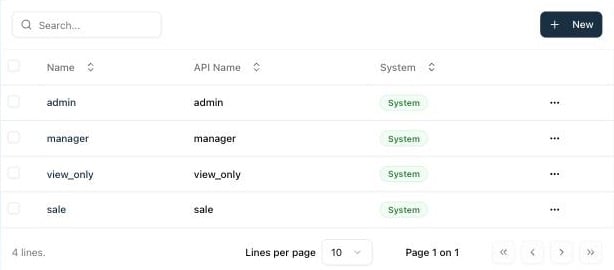
Rôles personnalisés
Créez des rôles personnalisés lorsque les rôles système ne correspondent pas à votre organisation. Les rôles personnalisés portent un badge Personnalisé dans la liste et peuvent être modifiés ou supprimés. Les rôles personnalisés vous permettent de :- Donner un accès partiel à certaines familles d’objets (par exemple, aux catalogues uniquement)
- Restreindre les actions sur une famille d’objets (par exemple, consulter les clients sans jamais pouvoir les supprimer)
- Limiter les devis accessibles aux utilisateurs grâce au niveau d’accès au projet
- Activer ou désactiver les imports et exports CSV
Le modèle de permissions
Un rôle Qwoty configure les permissions dans trois domaines : Objets, Paramètres et Applications. La référence des permissions liste chaque permission.Objets : droits par famille d’objets
La section Objets contrôle ce que les utilisateurs peuvent lire, modifier ou supprimer, famille d’objets par famille d’objets. Vous cochez une case par action et par famille.Niveau d’accès au projet
Dans la section Objets, la liste Niveau d’accès au projet détermine les projets (devis) auxquels un utilisateur a accès :- Propre : uniquement ses propres projets
- Équipe : les projets de ses équipes
- Espace de travail : tous les projets du workspace
Paramètres : une autorisation par zone d’administration
La section Paramètres contrôle l’accès aux zones d’administration. Chaque zone a une seule case Autoriser.L’accès aux paramètres est tout ou rien : un utilisateur a accès à une zone, ou n’y a pas accès.
Applications : actions transverses
La section Applications contrôle des capacités transverses qui s’appliquent à plusieurs modules.Rôles et équipes
Les rôles définissent ce que les utilisateurs peuvent faire. Les équipes définissent à quelles ressources ils ont accès. Le niveau d’accès au projet d’un rôle fait le lien entre les deux.Accéder à l’écran des rôles
1
Ouvrir les paramètres
Dans la barre latérale gauche, cliquez sur Paramètres.
2
Ouvrir Rôle
Dans la section Rôle, cliquez sur Rôle pour afficher la liste des rôles.
Consulter la liste des rôles
Le tableau des rôles affiche :- Nom : le nom du rôle
- Nom API : l’identifiant technique utilisé par les intégrations et les appels API
- Système : un badge Système pour les rôles système, Personnalisé pour les autres
Créer un rôle
1
Cliquer sur Nouveau
Cliquez sur Nouveau en haut à droite de la liste.
2
Définir l'identité du rôle
Dans Informations générales, saisissez le Nom du rôle, une Description facultative et le Nom API.
3
Configurer les permissions sur les objets
Sélectionnez le Niveau d’accès au projet (Propre, Équipe ou Espace de travail), puis cochez Lire, Écrire et Supprimer pour chaque famille d’objets.
4
Configurer l'accès aux paramètres
Cochez Autoriser pour chaque zone de paramètres que le rôle doit gérer (Workspace, Utilisateurs et équipes, Rôles, Données, Développeurs, Organisation).
5
Configurer les actions transverses
Cochez Autoriser pour chaque action transverse (Importer CSV, Exporter CSV, Dépasser les restrictions de vente).
6
Enregistrer
Cliquez sur Enregistrer. Le rôle apparaît dans la liste avec un badge Personnalisé.
Qwoty calcule automatiquement la Licence du rôle :
core si le rôle peut modifier les projets, support s’il peut seulement lire les projets mais modifier d’autres objets. La licence d’un utilisateur doit correspondre au rôle que vous lui attribuez. Consultez Gérer les utilisateurs.Vous ne pouvez pas créer de rôle personnalisé ayant exactement les mêmes permissions que
view_only.Consulter un rôle système
1
Repérer le rôle
Trouvez le rôle système dans la liste des rôles.
2
Ouvrir le menu
Cliquez sur le menu ⋯ à droite de la ligne.
3
Sélectionner Voir
Cliquez sur Voir pour ouvrir le détail du rôle en lecture seule.
Modifier un rôle personnalisé
1
Repérer le rôle
Trouvez le rôle personnalisé dans la liste des rôles.
2
Ouvrir le menu
Cliquez sur le menu ⋯ à droite de la ligne.
3
Sélectionner Modifier
Cliquez sur Modifier, mettez à jour les sections Objets, Paramètres ou Applications, puis cliquez sur Enregistrer.
Supprimer un rôle personnalisé
1
Repérer le rôle
Trouvez le rôle personnalisé dans la liste des rôles.
2
Ouvrir le menu
Cliquez sur le menu ⋯ à droite de la ligne.
3
Sélectionner Supprimer
Cliquez sur Supprimer, puis confirmez avec Supprimer le rôle.
Attribuer un rôle à un utilisateur
Vous attribuez un rôle lorsque vous invitez un nouvel utilisateur ou modifiez un utilisateur existant.1
Ouvrir la liste des utilisateurs
Cliquez sur Paramètres, puis sur Utilisateur dans la section Utilisateurs et équipes.
2
Sélectionner l'utilisateur
Pour inviter un nouvel utilisateur, cliquez sur Nouveau. Pour modifier un utilisateur existant, cliquez sur le menu ⋯ de sa ligne et sélectionnez Modifier.
3
Choisir le rôle
Sélectionnez la Licence, puis le Rôle. La liste n’affiche que les rôles compatibles avec la licence.
4
Enregistrer vos modifications
Cliquez sur Enregistrer.
Questions fréquentes
Puis-je modifier un rôle système ?
Puis-je modifier un rôle système ?
Non. Les rôles système sont verrouillés pour garantir le bon fonctionnement de Qwoty. Créez plutôt un rôle personnalisé et configurez ses permissions selon vos besoins.
Que se passe-t-il si je supprime un rôle personnalisé attribué à des utilisateurs ?
Que se passe-t-il si je supprime un rôle personnalisé attribué à des utilisateurs ?
Réattribuez un autre rôle à ses utilisateurs avant de le supprimer, pour qu’ils conservent leur accès.
Un utilisateur peut-il avoir plusieurs rôles ?
Un utilisateur peut-il avoir plusieurs rôles ?
Non. Chaque utilisateur a exactement un rôle. Si vous avez besoin d’une combinaison de permissions, créez un rôle personnalisé qui les regroupe.
À quoi sert le nom API ?
À quoi sert le nom API ?
Le nom API est un identifiant technique utilisé par les intégrations et les appels API.
Les rôles s'appliquent-ils à l'accès API ?
Les rôles s'appliquent-ils à l'accès API ?
Oui. Chaque token d’API a un rôle, choisi lors de sa création. Consultez Tokens d’API.
Quelle différence entre le niveau d'accès au projet et la permission Lire ?
Quelle différence entre le niveau d'accès au projet et la permission Lire ?
La permission Lire détermine si un utilisateur peut consulter des projets. Le niveau d’accès au projet détermine lesquels : les siens, ceux de ses équipes ou tous les projets du workspace.
Ressources associées
Gérer les utilisateurs
Consultez, invitez et modifiez les utilisateurs de votre workspace.
Gérer les équipes
Regroupez les utilisateurs en équipes pour contrôler l’accès aux templates et aux catalogues.
Référence des permissions
Toutes les permissions qu’un rôle peut accorder.
Approbations et workflows
Configurez des règles d’approbation qui dépendent des rôles et du périmètre des équipes.