

Prérequis
- Votre rôle doit disposer d’un accès en écriture sur Clients
- Vous devez connaître au minimum le nom du client
Ouvrir l’écran de création de client
Dans le menu latéral gauche, cliquez sur Client › Client, puis sur Nouveau client.Créer le client
1
Saisir les informations générales
Dans la section Informations générales, renseignez :
- Nom (obligatoire) : le nom de l’entreprise ou de la personne
- Type (obligatoire) : Entreprise ou Particulier
- Segment (facultatif) : le segment client auquel appartient ce client
- Logo (facultatif) : téléversez un logo
- Taxe / Valeur taxe (facultatif) : le type de taxe et l’identifiant ; cliquez sur Ajouter un ID de taxe pour ajouter d’autres identifiants fiscaux
2
Lier des ressources (facultatif)
Dans la section Ressources liées, sélectionnez les ressources disponibles pour ce client :
- Templates, Catalogues, Grilles de prix, Remises, Modèles de contrat, Conditions de paiement, Moyens de paiement
3
Ajouter des contacts
Dans la section Contacts, cliquez sur Nouveau pour ajouter un contact. Saisissez le Prénom, le Nom, l’Email, le Téléphone et un Rôle (Acheteur, Signataire, Facturation, Livraison, Juridique ou Administrateur).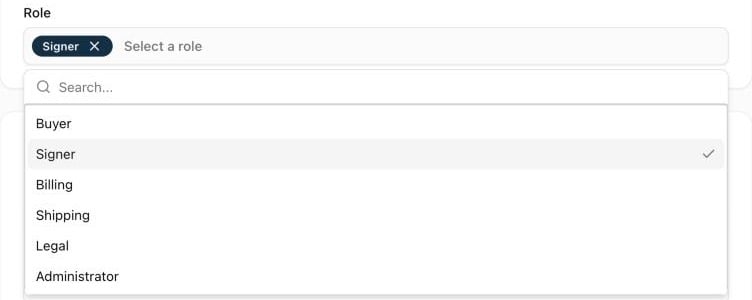
4
Ajouter des adresses (facultatif)
Dans Adresses de facturation et Adresses de livraison, cliquez sur Nouvelle adresse de facturation ou Nouvelle adresse de livraison pour ajouter une adresse.
5
Enregistrer le client
Cliquez sur Enregistrer en haut à droite.
Et ensuite ?
- Le client apparaît dans la liste des clients et peut être sélectionné dans la fenêtre Nouveau projet lors de la création d’un devis.
- Le contact choisi comme contact principal d’un devis est automatiquement ajouté comme participant au devis.
Dépannage
Je ne trouve pas le client après l'avoir créé
Je ne trouve pas le client après l'avoir créé
Utilisez la barre de recherche en haut de la liste des clients. Vérifiez qu’aucun filtre ne masque la fiche.
Où définir la devise du client ?
Où définir la devise du client ?
Les clients n’ont pas de champ devise. La devise du devis provient de la grille de prix que vous sélectionnez à la création du devis.
Dois-je renseigner tous les champs ?
Dois-je renseigner tous les champs ?
Seuls Nom et Type sont obligatoires. Les contacts, adresses et ressources liées peuvent être ajoutés plus tard.
Je ne peux pas supprimer un client
Je ne peux pas supprimer un client
Un client utilisé dans des devis modifiables ne peut pas être supprimé. Clôturez ou supprimez d’abord ces devis.
Ressources associées
La fiche client
Toutes les sections d’une fiche client
Créer un segment
Regrouper des clients qui partagent les mêmes ressources
Créer un devis
Construire un nouveau devis pour ce client
Ajouter un champ personnalisé client
Stocker des données supplémentaires sur les fiches client