

Pour inviter et gérer des utilisateurs, vous devez disposer d’un rôle ayant accès aux paramètres Utilisateurs et équipes (par exemple le rôle système
admin).Avant de commencer
Il vous faut :- L’adresse e-mail professionnelle de chaque collègue à inviter
- Au moins une équipe (voir ci-dessous) : vous devez sélectionner une équipe lorsque vous ajoutez des utilisateurs
- Des sièges disponibles pour la licence à attribuer (voir Paramètres › Organisation › Facturation › Sièges)
Comprendre les licences et les rôles
Les licences correspondent aux sièges de votre forfait :
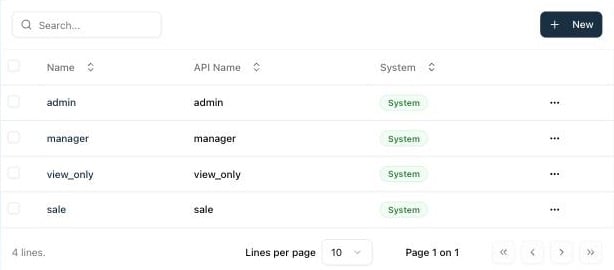
Les rôles déterminent les objets (Projet, Produits et tarification, Clients, Workflow, Contenu, Templates) et les paramètres qu’un utilisateur peut lire, modifier ou supprimer. Chaque workspace démarre avec quatre rôles système :
Les rôles sont personnalisables : ouvrez Paramètres › Rôle pour consulter les permissions de chaque rôle ou créer le vôtre avec Nouveau. Les rôles proposés lors de l’invitation dépendent de la licence sélectionnée.
Créer une équipe
Les équipes regroupent des utilisateurs et les associent à des templates précis. Créez-en une avant d’inviter des utilisateurs. Allez dans Paramètres › Utilisateurs et équipes › Equipe, puis cliquez sur Nouvelle équipe. Saisissez un Nom, éventuellement une Référence, et associez les Templates et les Utilisateurs de cette équipe. Créez plusieurs équipes si vous avez :- Plusieurs régions ou unités commerciales avec des catalogues différents
- Des gammes de produits distinctes avec des prix différents
- Des groupes de commerciaux qui ne doivent pas utiliser les templates des autres
Inviter des utilisateurs
1
Ouvrir la liste des utilisateurs
Allez dans Paramètres › Utilisateurs et équipes › Utilisateur.
2
Ouvrir le formulaire d’invitation
Cliquez sur Nouveau. La fenêtre Nouvel utilisateur s’ouvre.
3
Saisir les adresses e-mail
Saisissez une ou plusieurs adresses dans Email. Séparez-les par une virgule pour inviter plusieurs personnes à la fois.
4
Sélectionner une licence
Choisissez la Licence adaptée à ce que doit faire cet utilisateur.
5
Sélectionner un rôle
Choisissez le Rôle. Seuls les rôles compatibles avec la licence sélectionnée sont proposés.
6
Sélectionner les équipes
Choisissez une ou plusieurs Équipes.
7
Envoyer l’invitation
Cliquez sur Enregistrer. Qwoty envoie un e-mail d’invitation à chaque adresse. Les utilisateurs apparaissent dans la liste avec leur Statut d’invitation.
Invitations envoyées. Chaque collègue reçoit un e-mail contenant un lien pour rejoindre le workspace.
Si vous n’avez pas assez de sièges pour la licence sélectionnée, Qwoty affiche une erreur. Ajoutez des sièges dans Paramètres › Organisation › Facturation avec Gérer les sièges.
Ajouter un partenaire
Les partenaires sont des utilisateurs qui disposent déjà d’une licence partenaire dans Qwoty (par exemple un intégrateur ou un revendeur). Pour donner à l’un d’eux l’accès à votre workspace :- Dans Paramètres › Utilisateurs et équipes › Utilisateur, cliquez sur Ajouter un partenaire.
- Saisissez l’Email du partenaire et sélectionnez ses Équipes.
- Cliquez sur Ajouter.
Gérer les invitations en attente
La colonne Statut d’invitation indique où en est chaque invitation. Pour la renvoyer, ouvrez le menu de la ligne (Ouvrir le menu) et cliquez sur Renvoyer l’invitation. Pour modifier un utilisateur, cliquez sur sa ligne. Vous pouvez mettre à jour sa licence, son rôle, ses équipes et ses autres informations.Et ensuite
Connecter votre CRM
Synchronisez clients et affaires depuis HubSpot, Pipedrive ou Salesforce.
Personnaliser votre kit de marque
Importez votre logo, choisissez vos couleurs et habillez vos devis à votre image.