

Prérequis
Avant de créer votre premier template, vérifiez que vous disposez de :- Au moins un catalogue contenant des produits (premier catalogue)
- Au moins une grille de prix associée à ce catalogue (première grille de prix)
- Une unité commerciale et une équipe (créées avec votre workspace)
Ouvrir l’éditeur de templates
Dans le menu latéral, cliquez sur Template, puis sur Nouveau template.Créer le template
1
Renseigner les informations de base
Dans l’onglet Vue d’ensemble, saisissez un Nom pour votre template (par exemple 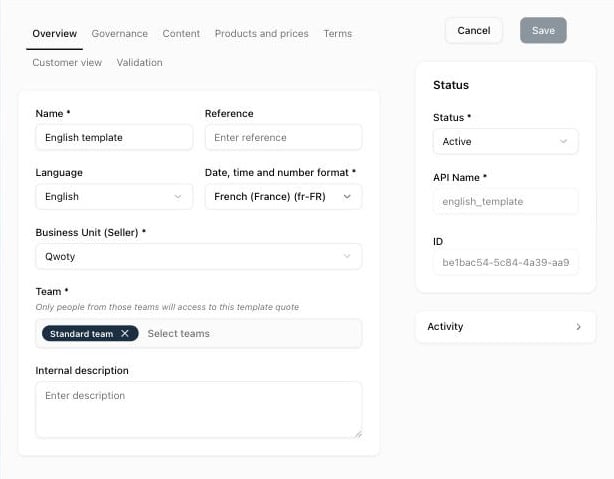
Ventes Grands Comptes - Amérique du Nord).Ajoutez si besoin une Description interne pour aider votre équipe à savoir quand utiliser ce template. Vérifiez la Langue, l’Unité commerciale (vendeur) et l’Équipe, puis réglez Statut sur Actif dans le panneau de droite.2
Sélectionner votre catalogue et votre grille de prix
Ouvrez l’onglet Produits et prix. Sous Catalogues, cliquez sur Ajouter et sélectionnez le catalogue qui contient les produits à vendre. Sous Tarifs, cliquez sur Ajouter et sélectionnez la grille de prix qui définit les prix.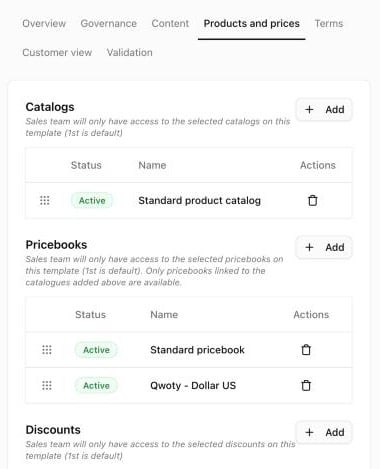
3
Configurer les conditions de paiement (facultatif)
Ouvrez l’onglet Conditions. Sous Paiements & Crédits, cliquez sur Ajouter à côté de Conditions de paiement et sélectionnez les conditions à proposer (par exemple
30 jours net). Réglez chacune sur Toujours affiché pour l’insérer dans chaque devis, ou sur Disponible pour laisser le choix au commercial.Les commerciaux peuvent modifier les conditions de paiement de chaque devis, parmi celles proposées par le template.
4
Associer un modèle de contrat (facultatif)
Dans le même onglet Conditions, sous Contrats & Conditions, cliquez sur Ajouter et sélectionnez les modèles de contrat que vos clients doivent accepter. Vous pourrez les ajouter plus tard.
5
Enregistrer le template
Cliquez sur Enregistrer en haut à droite.
Et après
Votre template est prêt. Quand un commercial crée un devis et le sélectionne, Qwoty applique :- Le catalogue et la grille de prix par défaut du template
- Les conditions de paiement et les contrats réglés sur Toujours affiché
- Les paramètres de signature et de Dealroom du template (onglet Validation)
Dépannage
Le template n’apparaît pas lors de la création d’un devis
Le template n’apparaît pas lors de la création d’un devis
Vérifiez que le template est actif : cliquez sur Template dans le menu latéral et regardez la colonne Statut. Vérifiez aussi que vous faites partie de l’une des équipes du template.
La liste Grille de prix est vide lors de la création d’un devis
La liste Grille de prix est vide lors de la création d’un devis
Le template n’a aucune grille de prix. Ouvrez l’onglet Produits et prix du template et ajoutez-en une. Les grilles de prix se gèrent dans Produits et prix › Grille de prix.
Impossible d’associer un modèle de contrat
Impossible d’associer un modèle de contrat
Créez d’abord un modèle de contrat dans Contenu › Modèles de contrats, et vérifiez que son statut est Actif.
Ressources associées
Ajouter des produits aux catalogues
Organisez vos produits en catalogues
Configurer les grilles de prix
Définissez vos prix
Créer votre premier devis
Utilisez votre template pour générer un devis
Créer un modèle de contrat
Rédigez les contrats de vos templates