

Vous devez disposer d’un rôle dont les permissions Applications incluent Importer CSV (et Exporter CSV pour exporter). Consultez Gérer les rôles.
Où se trouvent les imports
Ouvrez votre menu utilisateur, cliquez sur Paramètres, puis sur Données › Import & Export. Choisissez Produits ou Prix.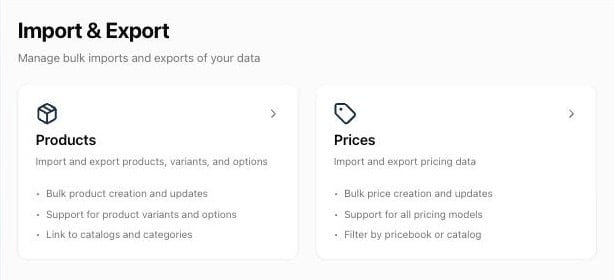
Quoi importer, et dans quel ordre
Les prix font référence aux produits : importez-les donc dans cet ordre.1
Produits
Importez vos produits et leurs variantes. L’import des produits crée aussi les produits parents (maîtres) : vous n’avez pas à les importer séparément. Les produits peuvent être associés à des catalogues et à des catégories.Consultez Importer des produits.
2
Prix
Une fois vos produits en place, rattachez des prix à une ou plusieurs grilles de prix. Tous les modèles de tarification sont pris en charge. Vous pouvez aussi lancer cet import depuis la liste des grilles de prix avec Importer des prix.Consultez Importer des prix.
Les clients ne peuvent pas être importés par CSV. Créez-les dans Client › Client, synchronisez-les depuis votre CRM ou créez-les via l’API.
Avant de commencer
- Exportez vos données de votre outil actuel au format CSV
- Vérifiez que votre fichier est encodé en UTF-8
- Utilisez une virgule
,comme séparateur de champs - Créez d’abord vos catalogues, catégories et grilles de prix dans Qwoty : vos fichiers CSV y font référence par leur nom API
- Ajoutez les champs personnalisés nécessaires dans Paramètres › Données › Modèle de données avant l’import : l’import remplit les champs mais ne les crée pas
L’assistant d’import
Chaque import suit le même parcours en 4 étapes :- Upload : déposez votre fichier CSV (Déposez votre fichier CSV ici). Utilisez Télécharger le modèle si vous n’avez pas encore de fichier.
- Mapping : faites correspondre chaque en-tête de votre fichier à une colonne Qwoty (Mapper les colonnes). Les en-têtes dont le nom correspond sont associés automatiquement.
- Confirmation : vérifiez combien de lignes seront importées et combien comportent des erreurs (Télécharger les lignes en erreur), puis cliquez sur Lancer l’import.
- Résultat : consultez ce qui a réussi. Si des lignes ont échoué, cliquez sur Télécharger les lignes non importées.
Conseils pour une migration propre
Testez d’abord avec un petit lot. Importez 5 à 10 lignes avant d’en envoyer des milliers. Corrigez une fois pour toutes les problèmes récurrents, puis lancez le lot complet. Gardez votre fichier source comme référence. Enregistrez une copie avant chaque import pour pouvoir la comparer aux lignes non importées que Qwoty vous renvoie. Utilisez les noms API, pas les noms affichés. Pour associer des produits à des catalogues ou des prix à des grilles de prix, le nom API est l’identifiant stable. Vous migrez des clients depuis un CRM ? Connectez votre CRM (HubSpot, Pipedrive ou Salesforce) et laissez les fiches clients se synchroniser. Consultez Correspondance CRM.Et ensuite
Envoyer votre premier devis
Utilisez vos produits importés pour créer et partager un devis.
Configurer les intégrations
Connectez Qwoty à votre CRM et à vos outils de facturation et de messagerie.
Guide complet de migration des données
Tous les imports, toutes les options, la gestion des erreurs et la documentation de référence.
Personnaliser votre modèle de données
Ajoutez des champs personnalisés pour capturer les données propres à votre activité.