

Pour créer un devis, vous avez besoin d’au moins un template actif comportant un catalogue et une grille de prix. Si ce n’est pas encore fait, suivez d’abord Créer votre premier template.
Avant de commencer
Il vous faut :- Un template avec un catalogue et une grille de prix
- Un nom de client et au moins une adresse e-mail de destination
Créer un devis
1
Aller dans Devis
Dans le menu latéral, cliquez sur Projet, puis sur Devis.
2
Ouvrir le formulaire de création
Cliquez sur Nouveau devis en haut à droite. La fenêtre Nouveau projet s’ouvre.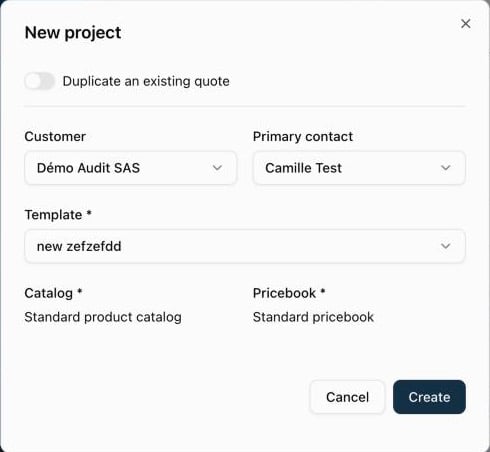
3
Sélectionner ou créer un client
Dans le champ Client, recherchez un client existant ou choisissez Nouveau pour en créer un.
4
Ajouter un contact principal
Dans le champ Contact principal, sélectionnez le contact destinataire du devis, ou choisissez Nouveau pour en ajouter un. Ce contact doit avoir une adresse e-mail pour recevoir le devis.
5
Choisir un template
Sélectionnez un Template. Qwoty renseigne le Catalogue et la Grille de prix à partir du template. Si le template propose plusieurs grilles de prix, choisissez celle à appliquer.
6
Créer le devis
Cliquez sur Créer. L’éditeur de devis s’ouvre avec le statut Brouillon.
Devis créé. Vous êtes maintenant dans l’éditeur de devis.
Ajouter des produits
1
Ajouter une section
Dans la section Devis, cliquez sur + Section produit pour des produits ponctuels ou sur + Section plan pour des abonnements.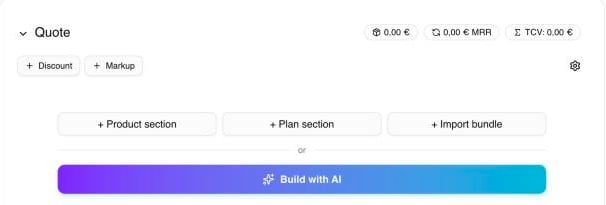
2
Choisir les produits
Dans la fenêtre Ajouter une ligne, recherchez des produits, cochez ceux que vous voulez et cliquez sur Ajouter (n).
3
Ajuster et enregistrer
Modifiez les quantités ou les remises directement dans les lignes, puis cliquez sur Enregistrer.
Envoyer le devis
1
Cliquer sur Partager
Cliquez sur Partager dans la barre d’outils en haut à droite. Le devis est publié (statut Publié) et la fenêtre Partager un nouveau devis s’ouvre.
Si un workflow d’approbation s’applique à votre devis, l’en-tête affiche Demander l’approbation au lieu de Partager. Consultez Soumettre un devis à approbation.
2
Choisir le mode d’envoi
La fenêtre comporte deux onglets :
- Partager Dealroom : Qwoty envoie le devis par e-mail avec un lien vers la Dealroom, où l’acheteur peut le consulter et le signer
- Obtenir le lien : copiez le lien du devis et partagez-le vous-même
3
Vérifier l’e-mail
4
Envoyer
Cliquez sur Envoyer le devis par email.
Devis envoyé. Votre client reçoit un e-mail contenant un lien vers sa Dealroom.
Et après
Votre client ouvre la Dealroom, consulte le devis, accepte les accords juridiques, renseigne ses informations et clique sur Procéder à la signature. Il signe électroniquement et confirme avec un code reçu par e-mail. Vous pouvez suivre la remise des e-mails et les clics dans le panneau latéral du devis. Une fois la signature terminée, le devis passe au statut Accepté.Et ensuite
Guide utilisateur : Devis
Statuts, approbations et gestion de vos devis.
Guide utilisateur : Dealroom
Ce que voit l’acheteur et comment il signe.