

Pour connecter ou déconnecter des intégrations, vous devez disposer d’un rôle ayant accès aux paramètres Développeurs (par exemple le rôle système
admin).Intégrations disponibles
Ouvrez votre menu utilisateur, cliquez sur Paramètres, puis sur Développeur › Intégrations pour voir tous les fournisseurs disponibles. Chaque carte comporte un bouton Documentation qui ouvre le guide de configuration du fournisseur.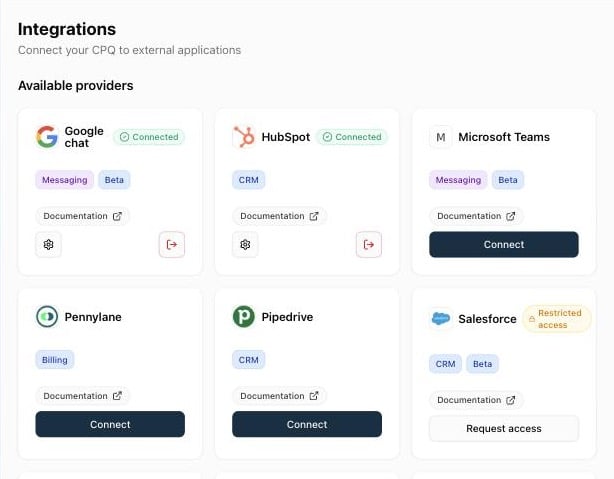
Pour un guide pas à pas dédié au CRM, consultez Connecter votre CRM.
Connecter une intégration
1
Aller dans Intégrations
Allez dans Paramètres › Développeur › Intégrations.
2
Trouver l’intégration
Repérez la carte du fournisseur dans la liste.
3
Cliquer sur Connecter
Cliquez sur Connecter sur la carte et suivez le processus d’autorisation du fournisseur. Pour Pennylane, la connexion se fait avec un token d’API.
4
Revenir dans Qwoty
Une fois la connexion établie, la carte affiche Connecté. Cliquez sur Configurer pour vérifier ses paramètres.
Intégration active.
Intégrations en accès restreint
Certains fournisseurs, comme Salesforce et Salesforce (Sandbox), sont en accès restreint. Leur carte affiche Demander l’accès au lieu de Connecter. Cliquez dessus, puis sur Envoyer la demande : l’équipe Qwoty examine votre demande et vous contacte dès que l’accès est accordé. La carte affiche alors Demande envoyée.Déconnecter une intégration
Cliquez sur Déconnecter sur une carte connectée et confirmez. Toutes les données de synchronisation de cette intégration sont supprimées, de façon irréversible.Et ensuite
Connecter votre CRM
Guide pas à pas pour HubSpot, Pipedrive et Salesforce.
Envoyer votre premier devis
Créez un devis et envoyez-le à un client.