

Fonctionnement
- Les administrateurs définissent les paramètres de signature par défaut dans le template.
- Les commerciaux vérifient les signataires et les participants dans le devis, puis le partagent.
- Le client clique sur Procéder à la signature dans la Dealroom, s’identifie et signe. Le devis passe à En attente de signature, puis à Accepté.
Définir les paramètres de signature par défaut dans le template
Les administrateurs configurent les valeurs par défaut dans l’onglet Validation du template, bloc Esign & Sharing :
Consultez Paramètres du template.
Modes de signature
Définir les signataires dans le devis
Ouvrez le devis et consultez l’onglet Accueil de la barre latérale. Le contact principal est ajouté automatiquement à la création du devis.1
Choisir le mode de signature
Si le template le permet, choisissez le Mode de signature : Ouvert ou Restreint.
2
Ajouter des personnes
En mode Ouvert, le tableau Participants liste les personnes qui reçoivent le devis. Cliquez sur Participants externes pour ajouter des contacts du client, ou sur Participants internes pour ajouter des utilisateurs de votre workspace.En mode Restreint, il y a deux tableaux :
- Signataires : cliquez sur Signataires externes ou Signataires internes
- Participants en lecture seule : les personnes qui reçoivent le devis sans le signer. Cliquez sur Participants externes ou Participants internes
3
Définir l’ordre de signature (mode Restreint)
Activez Ordre de signature au-dessus du tableau Signataires, puis faites glisser les signataires pour définir l’ordre dans lequel ils signent.
4
Retirer une personne
Ouvrez le menu de la ligne et cliquez sur Supprimer, puis confirmez.
5
Enregistrer et partager
Cliquez sur Enregistrer, puis sur Partager. Les participants sont les destinataires par défaut de l’e-mail de partage. Consultez Publier un devis dans la Dealroom.
Ce que fait votre client
La Dealroom suit la langue du devis. Les captures ci-dessous proviennent d’un template en français.1
Procéder à la signature
Dans la Dealroom, le client accepte les accords juridiques, complète ses informations, puis clique sur Procéder à la signature.
2
S’identifier
La fenêtre Qui êtes-vous ? demande au client de cocher Je suis l’un des destinataires listés ci-dessous, puis de Choisissez un destinataire parmi les signataires. En mode Ouvert, il peut aussi choisir Je ne suis pas listé (créer un nouveau destinataire) et saisir son Nom complet et son Email. Il clique ensuite sur Continuer vers la signature.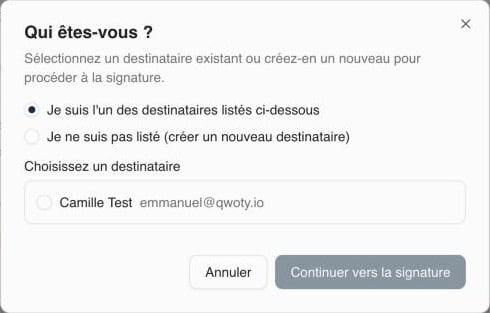
3
Signer le document
La page de signature s’ouvre sur 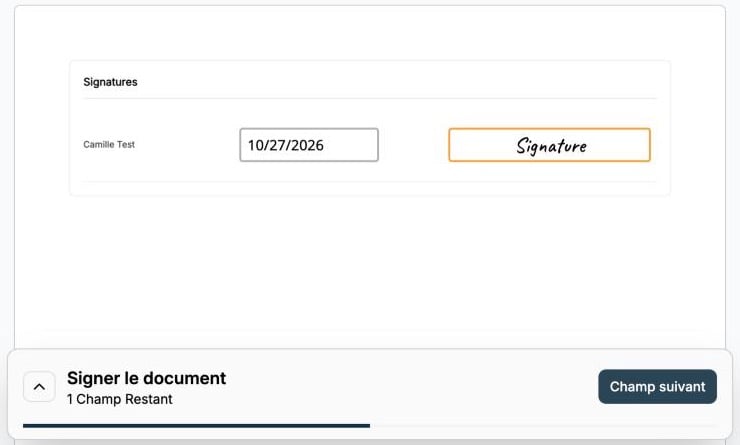

https://qwoty.app/sign/<token>, avec la signature Documenso intégrée. Le client renseigne son nom, puis dessine ou tape sa signature dans le champ de signature.4
Vérifier son e-mail
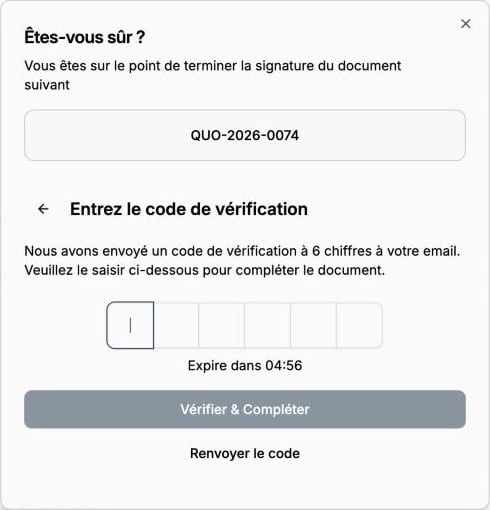
Une fenêtre de confirmation affiche le numéro du devis et propose une vérification par e-mail. Documenso envoie un code à 6 chiffres à l’adresse e-mail du signataire ; le code est valable 5 minutes.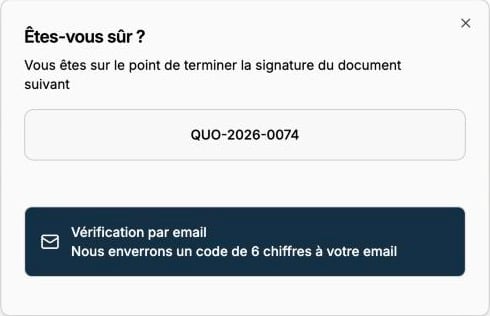
5
Terminé
Une confirmation indique que le document a bien été signé, avec un bouton pour le télécharger. Le document signé est aussi envoyé par e-mail.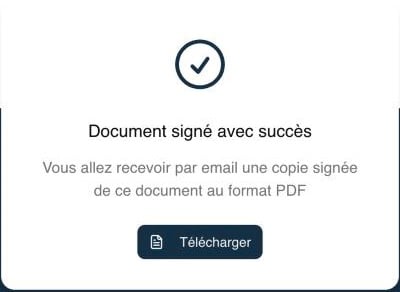
Et ensuite
- S’il y a plusieurs signataires, la Dealroom affiche « Votre devis est en cours de signature » et le nombre de signatures effectuées, jusqu’à ce que tout le monde ait signé
- Une fois toutes les signatures recueillies, le devis passe à Accepté. La Dealroom affiche « Félicitations ! Votre devis est signé » avec Télécharger le devis signé
- Dans la liste des devis, le devis accepté propose Voir le PDF et Télécharger le PDF (le document signé)
Dépannage
Le client n’apparaît pas dans la liste Qui êtes-vous ?
Le client n’apparaît pas dans la liste Qui êtes-vous ?
En mode Restreint, seuls les signataires du devis sont listés. Ajoutez la personne comme signataire externe dans le devis, enregistrez, puis demandez au client de recharger la Dealroom. En mode Ouvert, il peut choisir Je ne suis pas listé (créer un nouveau destinataire).
Procéder à la signature ne fait rien
Procéder à la signature ne fait rien
Le client doit d’abord accepter chaque contrat obligatoire (après l’avoir ouvert avec Lire le contrat) et compléter ses informations de facturation. La Dealroom met en évidence ce qui manque.
Le lien de signature est invalide ou a expiré
Le lien de signature est invalide ou a expiré
Le signataire voit « Erreur d’accès » lorsque le lien n’est plus valide. Demandez-lui de recommencer depuis la Dealroom avec Procéder à la signature.
Puis-je modifier le devis pendant la signature ?
Puis-je modifier le devis pendant la signature ?
Non. Un devis En attente de signature affiche « Ce devis est en cours de signature, vous ne pouvez pas le modifier ». Pour le modifier, utilisez Rappeler pour le ramener à Brouillon, puis partagez-le à nouveau.
Ressources associées
Vue client
Les sections de la Dealroom avant la signature
Cycle de vie du devis
Statuts En attente de signature et Accepté
Paramètres du template
Paramètres Esign & Sharing
Changer le statut d’un devis
Accepter un devis signé en dehors de Qwoty