

Prérequis
- Votre rôle doit disposer d’un accès en écriture à Workflow
- Les approbateurs doivent être des utilisateurs de votre workspace
Ouvrir la liste des approbations
Dans le menu latéral gauche, cliquez sur Workflow › Approbation.Créer la règle d’approbation
1
Démarrer une nouvelle règle
Cliquez sur Nouvelle approbation.
2
Renseigner les informations générales
Dans Informations générales :
- Nom (obligatoire) : par exemple
Margin below 20%ouTotal above 50k - Référence (facultatif) : une référence interne
- Description interne (facultatif) : du contexte pour votre équipe
3
Définir le statut
Dans le panneau de droite, passez le Statut à Actif. Les règles inactives ne sont jamais déclenchées.
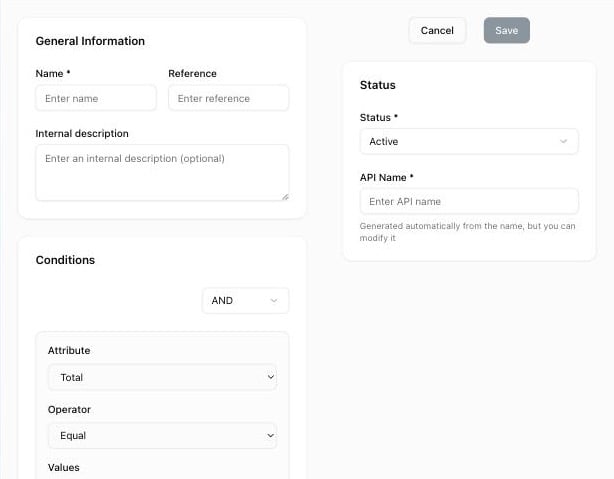
Définir les conditions
Dans le bloc Conditions, chaque condition comporte un Attribut, un Opérateur et des Valeurs. Cliquez sur Ajouter une condition pour en ajouter d’autres. Toutes les conditions sont combinées avec ET : la règle ne s’applique que si toutes les conditions sont remplies. Au moins une condition est obligatoire.Configurer les étapes d’approbation
Dans Étapes d’approbation, configurez l’Étape 1 :1
Nommer l'étape
Saisissez un Nom de l’étape, par exemple
Manager validation.2
Sélectionner les approbateurs
Dans Approbateurs, cliquez sur Ajouter un approbateur et sélectionnez un ou plusieurs utilisateurs. Au moins un approbateur est obligatoire.
3
Choisir le type d'approbation
Dans Type d’approbation, sélectionnez :
- Tous les approbateurs doivent approuver : chaque approbateur de l’étape doit approuver
- Le premier répondant peut approuver ou rejeter : la première décision s’applique à toute l’étape
4
Ajouter d'autres étapes (facultatif)
Cliquez sur Ajouter une étape pour ajouter un niveau. Les étapes s’enchaînent dans l’ordre : l’étape 2 ne commence qu’une fois l’étape 1 approuvée. Utilisez Supprimer l’étape pour en retirer une.
Ajouter des identifiants externes (facultatif)
Si vous êtes intégré à d’autres systèmes, renseignez l’ID CRM, l’ID ERP ou l’ID Comptabilité.Enregistrer la règle
Cliquez sur Enregistrer en haut à droite.Associer la règle à un template
Une règle ne s’applique qu’aux devis créés à partir d’un template qui la mentionne.1
Ouvrir le template
Dans le menu latéral gauche, cliquez sur Template et ouvrez le template.
2
Ajouter le workflow d'approbation
Dans la section Gouvernance, sous Workflow d’approbation, cliquez sur Ajouter, sélectionnez la règle dans Sélectionner des workflows d’approbation, puis enregistrez le template.
Lorsqu’un template mentionne plusieurs règles, elles sont vérifiées dans l’ordre du tableau et la première dont les conditions sont remplies est déclenchée. Placez les règles les plus spécifiques en premier.
Et ensuite ?
Sur un devis créé à partir de ce template, la section Alertes du panneau latéral du devis indique si une approbation est requise. Le commercial clique sur Demander l’approbation, le devis passe au statut En attente d’approbation et les approbateurs de la première étape reçoivent un e-mail.Ressources associées
Fonctionnement des approbations
Statuts, étapes et notifications
Soumettre un devis à approbation
Comment les commerciaux demandent une approbation
Approuver ou refuser un devis
Examinez un devis en attente
Paramètres du template
Toutes les sections du template, y compris Gouvernance