

La vente guidée est en Bêta. Elle est incluse dans les abonnements Business, Pro et Enterprise. Sur les autres abonnements, l’onglet Vente guidée du template affiche un encart de mise à niveau.
Structure d’un parcours
Un parcours est un arbre, que vous modifiez dans l’onglet Arbre du builder :
Types de groupe :
- Question : une réponse qui pilote les règles et les formules, sans ajouter de ligne. Affichée en Bouton radio, Liste déroulante, Cartes (choix unique), Cases à cocher, Liste multi-sélection, Cartes (choix multiple), Interrupteur, Saisie numérique, Texte libre ou Date.
- Produit : les produits à ajouter au devis. La liste est soit en Options déclarées (vous choisissez les produits un par un), soit en Recherche dynamique (le commercial cherche dans le catalogue, éventuellement limité à certaines catégories).
- Produit configuré : une configuration produit que le commercial complète dans une sous-étape.
- Calculé : une valeur calculée par une formule, que d’autres règles et formules peuvent lire.
Prérequis
- Un template avec au moins un catalogue et une grille de prix liée à ce catalogue. Voir Créer un template de devis.
- Les droits d’écriture sur les templates.
Créer la vente guidée
1
Ouvrir l'onglet Vente guidée
Dans le menu latéral, cliquez sur Template, ouvrez le template, puis cliquez sur l’onglet Vente guidée et sur Ajouter.
2
Remplir la fenêtre Nouvelle vente guidée
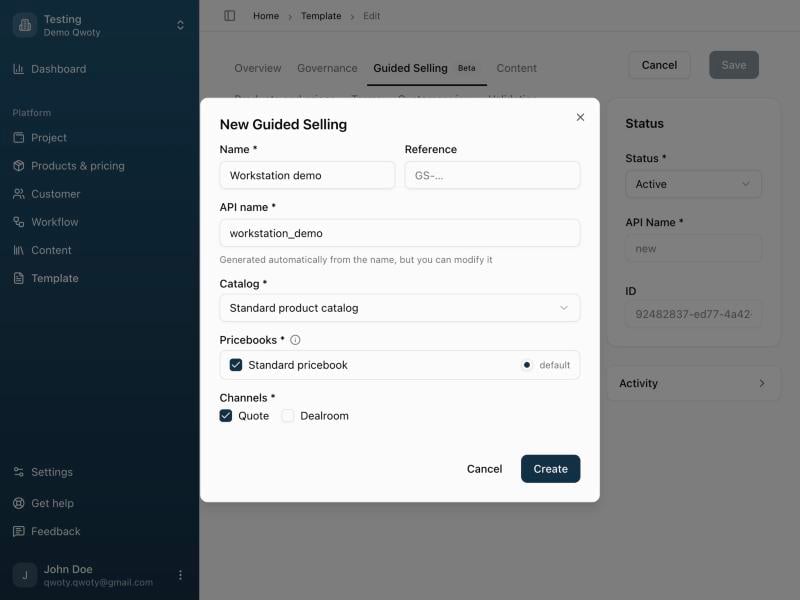
- Nom * : affiché aux commerciaux à côté du nom du template
- Référence (facultatif) et Nom api * : le nom api est généré à partir du nom et doit être unique dans le workspace
- Catalogue * : un des catalogues du template. Tous les produits du parcours en viennent, et il ne peut plus être changé ensuite.
- Pricebooks * : les grilles de prix du template, liées à ce catalogue, que le parcours peut utiliser. Marquez-en une comme défaut.
- Canaux * : laissez Devis coché
Construire le parcours
1
Ajouter les étapes, sections et groupes
Dans l’onglet Arbre, cliquez sur Aucune étape : ajoutez la première pour construire le parcours. Utilisez ensuite le bouton + de chaque ligne : sur une étape pour ajouter une section, sur une section pour ajouter un groupe, sur un groupe pour ajouter une option.Cliquez sur une ligne, puis sur l’onglet Paramètres, pour la modifier. Pour un groupe, vous réglez le Nom, Obligatoire, le Type de sélection, les sélections minimum et maximum, une Infobulle et un Conseil vendeur. Pour une option produit, vous choisissez la Ressource (le produit), la source du prix (Hérité (pricebook), Formule ou Montant fixe) et la quantité.Les modifications sont enregistrées au fur et à mesure : l’en-tête affiche Enregistrement… puis Enregistré.
2
Ajouter des règles
Dans l’onglet Paramètres d’une étape, d’une section, d’une phase, d’un groupe ou d’une option, cliquez sur Ajouter une règle. Une règle se lit : SI un groupe a telle réponse, ALORS une action, SINON une autre action.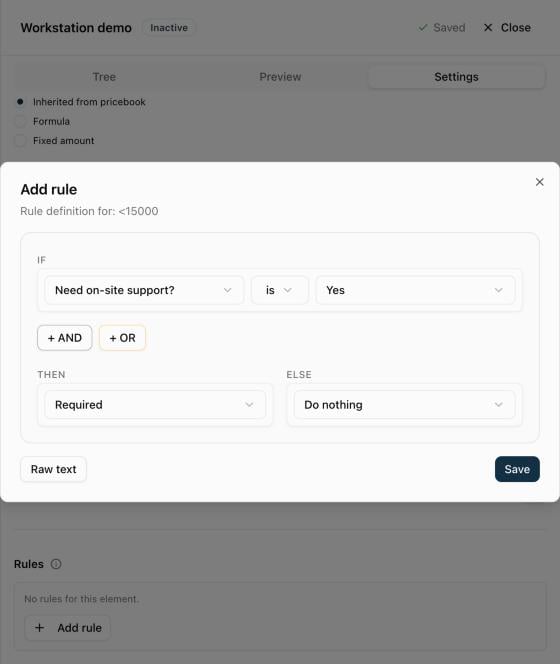
Quand plusieurs règles s’appliquent, Exclure l’emporte sur tout, et Masquer l’emporte sur Afficher. Un élément qui n’a que des règles Afficher reste masqué tant qu’aucune n’est vraie. Voir la référence de la vente guidée pour tous les cas. Cliquez sur Texte brut pour écrire la règle sous forme d’expression, par exemple
IF({group_option.<id-groupe>.value} = "<id-option>", SHOW).3
Tester dans l'onglet Aperçu
L’onglet Aperçu joue le parcours tel que le commercial le voit, règles appliquées. Chaque étape affiche Étape valide ou Étape incomplète. Cliquez sur Parcours commercial pour ouvrir la fenêtre complète du parcours avec son Résumé : lignes, prix de la grille par défaut, total one-off et MRR.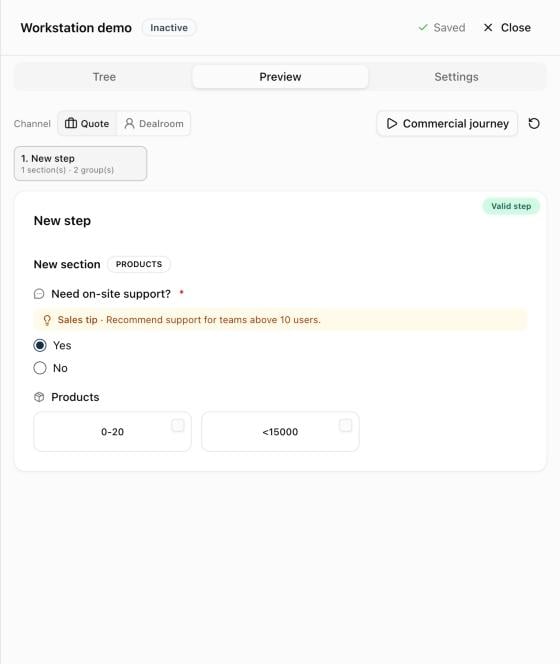
4
Activer
L’en-tête indique si la vente guidée est Actif ou Inactif. Pour l’activer, cliquez sur la ligne Accueil, ouvrez Paramètres et activez Actif. Qwoty vérifie le parcours avant de l’activer : les erreurs bloquent l’activation, les avertissements non.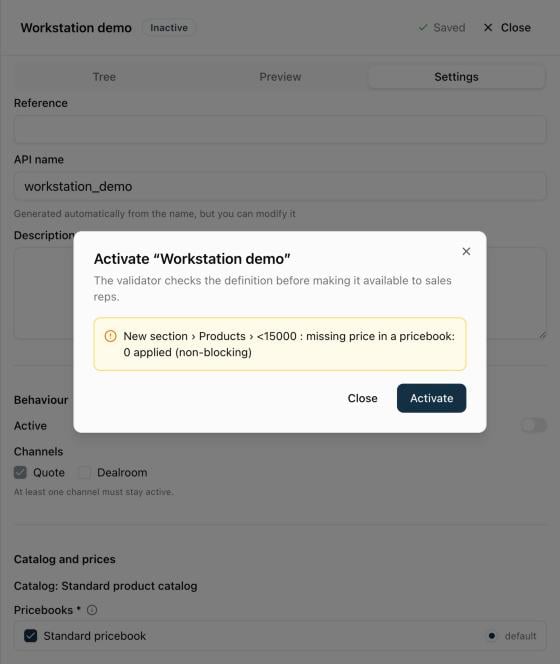
Un produit sans prix dans la grille de prix ne bloque pas : il apparaît à 0 avec l’avertissement « Prix manquant dans le pricebook ». Les produits archivés, hors catalogue ou au mauvais type de facturation sont masqués du parcours. Une section Produits n’accepte que des produits one-off, et une phase d’Abonnement que des produits récurrents.
L’utiliser sur un devis
1
Créer le devis
Cliquez sur Nouveau devis, choisissez le client, puis dans Template choisissez l’entrée nommée Template - Vente guidée, par exemple 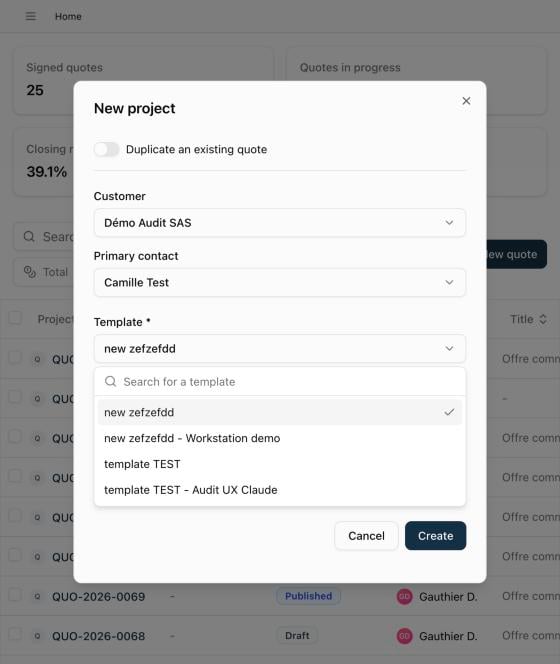
France PME - Poste de travail. Le catalogue est fixé sur celui du parcours, et seules ses grilles de prix sont proposées.2
Répondre au parcours
Le parcours s’ouvre dès l’ouverture du devis, avant le devis lui-même. La première fois, il est obligatoire : il ne se ferme pas tant que le commercial n’a pas cliqué sur Valider.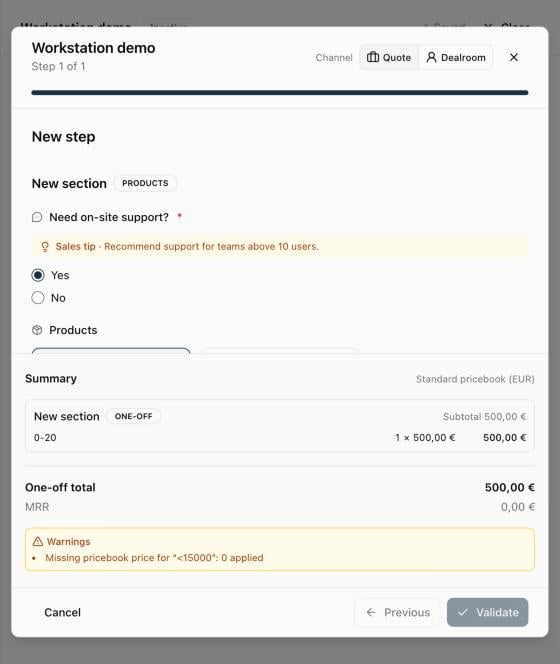
3
Enregistrer le devis
Cliquez sur Enregistrer. Tant que le devis n’est pas enregistré avec des lignes du parcours, le parcours se rouvre à chaque ouverture du devis.
Rejouer le parcours
Pour changer les réponses, cliquez sur le bouton Vente guidée en bas du devis. Le parcours repart de zéro : les réponses ne sont jamais conservées. Au clic sur Valider, Qwoty demande Remplacer le parcours précédent ? : les lignes du parcours précédent sont retirées, y compris celles modifiées à la main, puis remplacées. Les lignes ajoutées manuellement sont conservées.Bon à savoir
- Les prix sont insérés comme des prix manuels : changer ensuite la grille de prix du devis ne les modifie pas.
- La vente guidée choisie à la création ne se change pas sur le devis. Dans les réglages du devis, seuls son catalogue et ses grilles de prix sont proposés.
- Si vous changez la grille de prix du devis, enregistrez le devis avant de rejouer le parcours.
- Le bouton Vente guidée disparaît si la vente guidée est désactivée ou supprimée, ou si votre abonnement ne l’inclut plus. Les lignes déjà ajoutées restent sur le devis.
Voir aussi
Référence de la vente guidée
Structure, règles, formules, prix et vérifications à l’activation en détail.
Créer un template de devis
Catalogues, grilles de prix et conditions d’un template.
Configurateur produit
Les produits configurés utilisés dans un parcours.