

Prérequis
- Au moins un catalogue contenant des produits et une grille de prix liée à ce catalogue
- Une unité commerciale (Paramètres › Workspace › Unité commerciale) et une équipe
- Facultatif : des conditions de paiement, des méthodes de paiement, des taxes, des modèles de contrat, des blocs de contenu et des workflows d’approbation à proposer dans le template
- Un accès en écriture aux templates
Créer le template
1
Ouvrir la page de création
Dans le menu latéral, cliquez sur Template, puis sur Nouveau template en haut à droite.Les nouveaux templates démarrent avec l’équipe par défaut, ainsi qu’avec le catalogue et la grille de prix standards du workspace lorsqu’ils existent.
2
Remplir l’onglet Vue d’ensemble
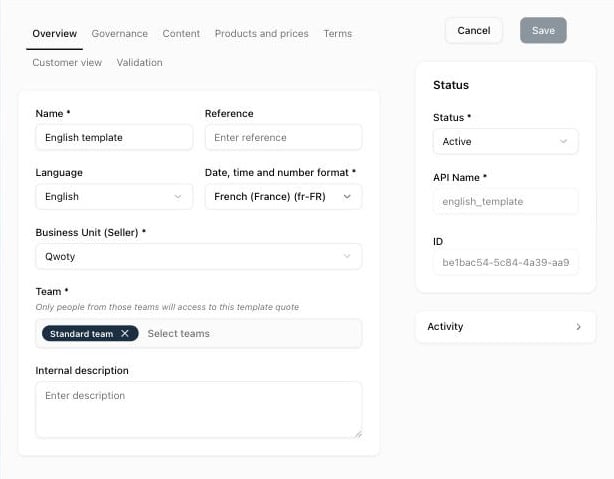
- Nom * : par exemple
France SMB - Langue : la langue des devis et de la Dealroom
- Format de date, heure et nombre * : le format d’affichage des dates et des montants
- Unité commerciale (vendeur) * : l’entité qui vend, qui fournit l’identité visuelle et les mentions légales
- Équipe * : seuls les membres de ces équipes peuvent utiliser le template
- Référence et Description interne (facultatifs)
3
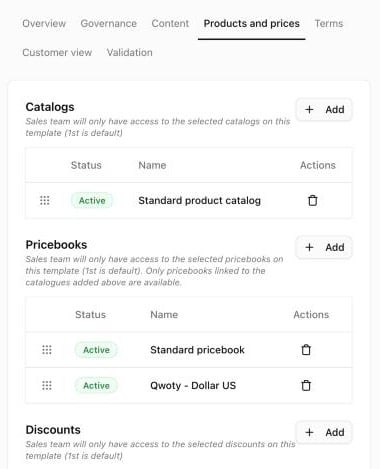
Ajouter des catalogues et des grilles de prix (onglet Produits et prix)
4
Définir les conditions (onglet Conditions)
Sous Paiements & Crédits, choisissez la Date de première facturation par défaut, ajoutez les Conditions de paiement et les Modes de paiement à proposer, et saisissez des Conditions particulières par défaut si nécessaire. Sous Contrats & Conditions, ajoutez les modèles de contrat à proposer. Consultez Lier un modèle de contrat.
5
Définir le contenu (onglet Contenu)
Saisissez un Nom de la proposition par défaut et une Expiration du devis par défaut (en jours), activez les Champs personnalisés de devis dont vous avez besoin et ajoutez des blocs de contenu sous Blocs de contenu.
6
Définir la gouvernance (onglet Gouvernance)
Choisissez les restrictions et ajoutez le Workflow d’approbation qui s’applique aux devis de ce template.
7
Définir la vue client (onglet Vue client)
Importez un En-tête Dealroom, choisissez les colonnes de Affichage dans la vue client et sélectionnez le Formulaire de facturation et le Formulaire d’expédition.
8
Définir la signature et le partage (onglet Validation)
Dans Esign & Sharing, activez Activer le dealroom, choisissez E-sign (Qwoty E-sign) et le Type de signature (Ouverte ou Restreinte), et ajoutez des Destinataires internes par défaut si nécessaire. Dans Email et Rappels, définissez l’e-mail et les rappels par défaut. Dans PDF setup, choisissez le PDF layout.
9
Enregistrer
Cliquez sur Enregistrer en haut à droite.
Et ensuite
Le template apparaît dans la liste des templates. Les membres de ses équipes peuvent le sélectionner dans la fenêtre Nouveau projet lorsqu’ils créent un devis. Les modifications apportées ensuite s’appliquent aux devis créés après coup.Dépannage
Les commerciaux ne voient pas le template
Les commerciaux ne voient pas le template
Vérifiez que le Statut du template est Actif et que les commerciaux appartiennent à l’une des valeurs de son champ Équipe.
Aucune grille de prix n’est proposée quand je clique sur Ajouter
Aucune grille de prix n’est proposée quand je clique sur Ajouter
Les grilles de prix doivent être liées à l’un des catalogues du template. Ajoutez d’abord le catalogue, ou liez la grille de prix au catalogue dans Produits et prix › Grille de prix.
Je ne peux pas ajouter de remises
Je ne peux pas ajouter de remises
Les remises de template dépendent de votre formule (« Les remises sur ce template ne sont pas disponibles avec votre formule actuelle. »).
Ressources associées
Paramètres du template
Référence de chaque onglet
Lier un modèle de contrat
Ajouter des contrats au template
Créer une grille de prix
Définir les prix utilisés par le template
Dupliquer un template
Partir d’un template existant