

Ouvrir la liste des formulaires
1
Ouvrir les paramètres
Cliquez sur Paramètres dans la navigation principale.
2
Ouvrir Formulaire
Dans la section Workspace, cliquez sur Formulaire.
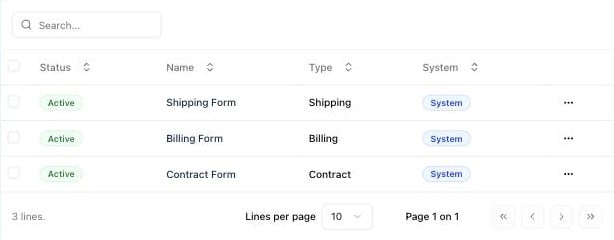
Il n’existe pas de constructeur de formulaires. Vous ne pouvez pas ajouter, supprimer ni réordonner les champs, ni créer de nouveaux formulaires. Pour consulter un formulaire, ouvrez le menu de la ligne (⋯) et cliquez sur Voir.
Champs des formulaires
Lorsque vous consultez un formulaire, la section Champs liste les champs que le client remplit. Ils sont en lecture seule.- Formulaire de facturation
- Formulaire de livraison
Détails de contact
- Prénom
- Nom
- Téléphone
- Numéro de bon de commande
- Nom de l’entreprise (si entreprise)
- Adresse
- Appartement, suite, etc. (Optionnel)
- Ville
- Département / État
- Code postal
- Pays
- Numéro de TVA (si entreprise)
Associer un formulaire à un template
Vous choisissez dans chaque template de devis les formulaires que le client voit.1
Ouvrir le template
Dans la navigation principale, cliquez sur Template, puis ouvrez le template à modifier.
2
Ouvrir la Vue client
Allez dans la section Vue client, puis dans le bloc Formulaire.
3
Sélectionner les formulaires
Sélectionnez un formulaire dans Formulaire de facturation et dans Formulaire d’expédition, ou sélectionnez Aucun pour masquer ce formulaire. Si vous le souhaitez, saisissez des Directives de remplissage pour guider le client.
4
Enregistrer
Cliquez sur Enregistrer. Les nouveaux devis créés à partir de ce template affichent les formulaires sélectionnés dans la Dealroom.
Ce que voit le client
Dans la Dealroom, les formulaires apparaissent dans la section Vos informations, avec les blocs Facturation et Livraison. Le client peut :- préremplir le formulaire avec une adresse ou un contact existant de son entreprise, ou en saisir un nouveau ;
- indiquer s’il achète en tant qu’Entreprise ou en tant que Particulier ;
- ajouter des identifiants fiscaux ;
- pour la livraison, cocher Identique à l’adresse de facturation ou ajouter une autre adresse de livraison.
La Dealroom suit la langue du template de devis. Par exemple, si votre template est en français, le client voit ces sections en français.
Ressources associées
Paramètres du template
Toutes les sections du template, y compris Vue client.
Vue client
Ce que votre client voit dans la Dealroom.
Fiche client
Contacts du client, adresses de facturation et de livraison.
Unités commerciales
Le Kit de marque utilisé pour styliser la Dealroom.