

Pour modifier les paramètres de devis, vous avez besoin d’un rôle disposant de la permission de paramètres Workspace. Consultez la référence des permissions.
Accéder à l’écran des paramètres de devis
1
Ouvrir les paramètres
Dans la barre latérale gauche, cliquez sur Paramètres.
2
Aller dans Devis
Dans la section Workspace, cliquez sur Devis.
Configurer la numérotation des devis
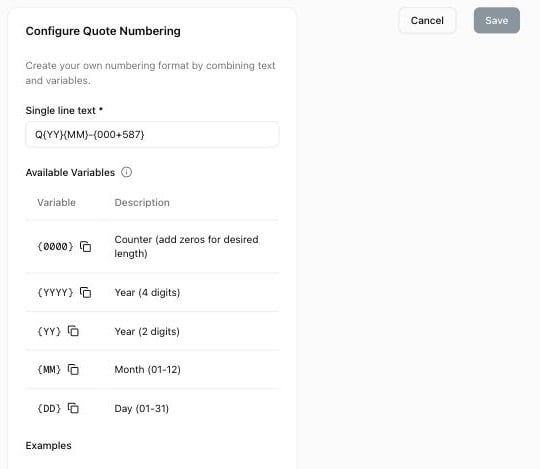
La section Configuration de la numérotation des devis vous permet de concevoir un format de numérotation personnalisé en combinant du texte fixe et des variables dynamiques. Chaque nouveau devis reçoit un identifiant généré à partir de ce modèle.Le champ de format
Saisissez votre modèle dans le champ Ligne de texte unique. Vous pouvez mélanger du texte et n’importe laquelle des variables disponibles ci-dessous. Les variables sont évaluées au moment de la création du devis. Les espaces ne sont pas autorisés dans le format. Par exemple,QUO-{YYYY}-{0000} génère des identifiants comme QUO-2026-0001, QUO-2026-0002, etc.
Variables disponibles
Démarrer le compteur à un nombre précis
Ajoutez+N dans la variable de compteur pour décaler son point de départ. Par exemple, {0000+30} commence à 30 au lieu de 0001. C’est utile lorsque vous migrez depuis un autre outil et souhaitez poursuivre une séquence de numérotation existante.
Exemples
Qwoty affiche trois exemples de formats prêts à l’emploi en bas de la section :
Choisissez celui qui se rapproche le plus de vos préférences et adaptez le préfixe, les séparateurs ou la longueur du compteur.
Réinitialiser périodiquement les numéros de devis
L’option Réinitialiser les numéros de devis périodiquement, en bas de la section, vous permet de redémarrer le compteur à intervalles réguliers. Lorsqu’elle est désactivée, le compteur continue de s’incrémenter. Lorsque vous l’activez, deux champs supplémentaires apparaissent :- Tous les : la période de réinitialisation, Jour, Mois ou Année.
- Premier numéro de devis après réinitialisation : le numéro à partir duquel le compteur redémarre.
Numérotation des commandes
Les numéros de commande utilisent le même type de masque. Configurez-le dans Paramètres › Workspace › Commande, section Configuration de la numérotation des commandes.Configurer la résolution des associations
Le Mode de résolution des associations détermine quels catalogues, grilles de prix, modèles de contrat, conditions de paiement et méthodes de paiement sont disponibles lorsqu’un commercial crée un devis, quand ces éléments sont associés à plusieurs niveaux : le client, le segment client et le template.Ordre de priorité
Qwoty évalue les associations dans cet ordre fixe :Mode inclusif (par défaut)
Les éléments de tous les niveaux sont combinés. Si le client, son segment et le template ont chacun des grilles de prix associées, le commercial les voit toutes dans la liste.Exemple : si le client a des grilles de prix associées, celles du segment et du
template restent également disponibles.
Mode exclusif
Seuls les éléments du premier niveau configuré sont disponibles. Si le client a des grilles de prix associées, celles du segment et du template sont ignorées. Si le client n’en a aucune, Qwoty se rabat sur les grilles de prix du segment, puis sur celles du template.Exemple : si le client a des catalogues ou des méthodes de paiement associés, ceux
du segment et du template sont ignorés.
Choisir un mode
Choisissez celui qui correspond à votre mode de gouvernance :
Faites votre choix dans la liste Mode de résolution en bas de la section. Le changement s’applique immédiatement aux nouveaux devis. Les devis existants conservent les associations avec lesquelles ils ont été créés.
Questions fréquentes
Puis-je modifier le format de numérotation après la création de devis ?
Puis-je modifier le format de numérotation après la création de devis ?
Oui. Les devis existants conservent leur numéro d’origine. Le nouveau format
s’applique uniquement aux devis créés après la modification.
Que devient le compteur lorsque je change de format ?
Que devient le compteur lorsque je change de format ?
Le compteur reprend là où il s’était arrêté, quel que soit le format. Si vous
étiez à
0042 avec l’ancien format, le devis suivant sera 0043 avec le
nouveau. Utilisez un décalage comme {0000+100} pour décaler la numérotation.Le mode de résolution affecte-t-il les devis existants ?
Le mode de résolution affecte-t-il les devis existants ?
Non. Le mode de résolution ne s’applique qu’au moment de la création d’un
nouveau devis. Les devis conservent les catalogues, grilles de prix et
conditions résolus lors de leur création.
Puis-je définir des modes de résolution différents par unité commerciale ?
Puis-je définir des modes de résolution différents par unité commerciale ?
Non. Le mode de résolution des associations s’applique à tout le workspace.
Toutes les unités commerciales utilisent le même réglage.
Que se passe-t-il si aucun des trois niveaux n'a d'association ?
Que se passe-t-il si aucun des trois niveaux n'a d'association ?
Si ni le client, ni le segment, ni le template n’a d’association pour un type
d’élément donné, le commercial voit une liste vide pour cet élément dans la
fenêtre Nouveau projet. Par exemple, un template sans grille de prix
donne une liste Grille de prix vide, et le devis ne peut pas être créé.
Associez au moins un catalogue et une grille de prix à chaque template pour
éviter ce cas.
Ressources associées
Paramètres généraux du workspace
Configurez les préférences du workspace au-delà du comportement des devis.
Créer un template de devis
Définissez les catalogues, grilles de prix et conditions par défaut au niveau du template.
Segments clients
Regroupez les clients pour leur appliquer des associations communes via les segments.
Cycle de vie du devis
Comment les numéros de devis apparaissent selon les statuts et dans les exports.