

Prérequis
Avant de créer un devis, votre workspace doit avoir :- Au moins un template actif auquel votre équipe a accès
- Au moins un catalogue et une grille de prix ajoutés à ce template (onglet Produits et prix du template)
Ouvrir la liste des devis
Cliquez sur Tableau de bord ou sur Projet › Devis dans le menu latéral. Les deux affichent la liste des devis, avec des indicateurs en haut et les colonnes suivantes :- Projet : le numéro du devis, généré à partir du format de numérotation défini dans Paramètres › Workspace › Devis (par exemple
QUO-2026-0074) - Statut : le statut actuel du devis (consultez Cycle de vie du devis)
- Client, Commercial, Titre, Total et Création
Créer le devis
1
Ouvrir la fenêtre Nouveau projet
Cliquez sur Nouveau devis en haut à droite de la liste. La fenêtre Nouveau projet s’ouvre.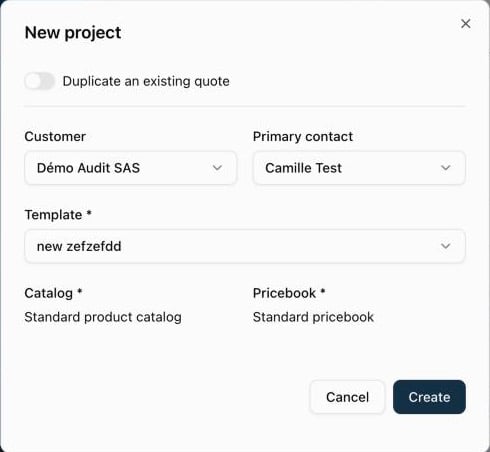
2
Renseigner les informations du devis
- Client : sélectionnez un client existant, ou choisissez Nouveau pour en créer un
- Contact principal : sélectionnez le contact auquel le devis est adressé, ou choisissez Nouveau
- Template * : sélectionnez le template à utiliser
- Catalogue * et Grille de prix * : renseignés à partir du template. Si le template propose plusieurs catalogues ou grilles de prix, choisissez-en un ; le premier du template est sélectionné par défaut.
3
Créer le devis
Cliquez sur Créer. L’éditeur de devis s’ouvre et le devis est au statut Brouillon.
Et ensuite
Dans l’éditeur de devis, le contact principal est automatiquement ajouté comme participant. Vous pouvez maintenant :- Ajouter des produits et des options, ou construire les lignes via IA
- Appliquer des remises et définir les taxes et les conditions de paiement
- Soumettre le devis à approbation si un workflow d’approbation s’applique, ou le publier dans la Dealroom
Dépannage
La liste Grille de prix est vide
La liste Grille de prix est vide
Le template sélectionné n’a pas de grille de prix, ou aucune de ses grilles de prix n’est liée au catalogue sélectionné. Ajoutez une grille de prix dans l’onglet Produits et prix du template, puis réessayez.
Le template dont j’ai besoin n’apparaît pas dans la liste
Le template dont j’ai besoin n’apparaît pas dans la liste
Seuls les templates actifs partagés avec l’une de vos équipes apparaissent. Un message vous avertit aussi lorsque le template sélectionné n’est pas disponible pour le client sélectionné. Demandez à un administrateur de vérifier les champs Statut et Équipe du template.
Ressources associées
Anatomie d’un devis
Se repérer dans l’éditeur de devis
Configurer un template
Configurer les templates pour votre processus de vente
Gérer les catalogues
Créer et organiser les catalogues de produits
Créer une grille de prix
Définir les listes de prix de vos produits