

Prérequis
- Le devis est modifiable (Brouillon, Publié, Approuvé, Approbation refusée ou En attente d’approbation)
- Le catalogue du devis contient des produits actifs ayant un prix dans la grille de prix du devis
Ouvrir la section Devis
Ouvrez le devis depuis Projet › Devis et dépliez la section Devis. Lorsque le devis est vide, elle affiche les boutons permettant d’ajouter votre première section.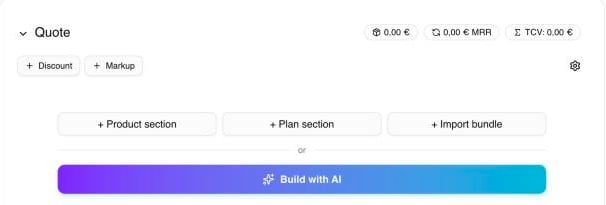
- + Section produit : ajoute une section pour les produits ponctuels
- + Section plan : ajoute une section pour les produits récurrents (abonnements), organisée en phases
- + Importer un bundle : ajoute les produits d’un ou plusieurs bundles du catalogue
- Construire via IA : extrait des lignes d’un fichier ou d’un texte collé. Consultez Importer des lignes via IA
Selon votre abonnement et votre template, vous pouvez aussi voir + Ajouter configuré et + Section contenu. Ils ne s’affichent pas dans tous les workspaces.
Ajouter des lignes de produits
1
Ouvrir la fenêtre Ajouter une ligne
Cliquez sur + Section produit ou + Section plan pour créer une section et choisir ses premiers produits. Dans une section ou une phase existante, cliquez sur + Ajouter une ligne.
2
Sélectionner des produits
Dans l’onglet Produits, recherchez par nom ou par référence, et filtrez par langue (Toutes les langues) ou par catégorie (Toutes les catégories). La liste affiche pour chaque produit le Nom, la Variante et le Prix avec son modèle de tarification. Cochez les produits voulus : ils apparaissent sous Produits sélectionnés.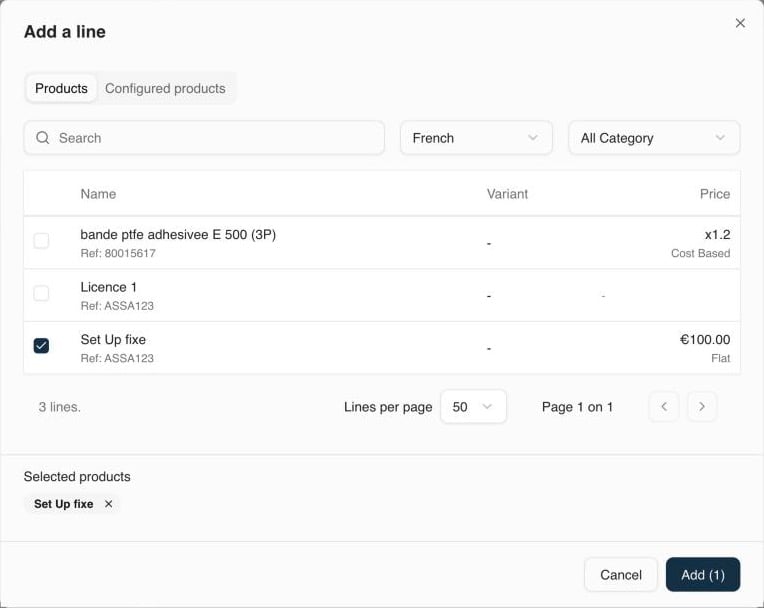
3
Ajouter les lignes
Cliquez sur Ajouter (n). Les lignes sont ajoutées avec le prix de la grille de prix et une quantité de 1.
4
Ajuster les quantités et les prix
Modifiez la Qté, le Prix unit. et la Remise directement dans la ligne. Le Prix net unit. et le Total ligne se mettent à jour automatiquement. Pour changer le mode de tarification d’une ligne (forfait, volume, échelonné…), cliquez sur l’icône de tarification à côté du prix unitaire. Consultez Configurer les lignes.
5
Enregistrer
Cliquez sur Enregistrer dans l’en-tête.
Importer un bundle
1
Ouvrir Importer un bundle
Cliquez sur + Importer un bundle. La fenêtre liste les bundles actifs liés au catalogue du devis.
2
Sélectionner des bundles
Cochez un ou plusieurs bundles, puis cliquez sur Ajouter la sélection. Les produits du bundle absents du catalogue du devis sont ignorés, et un message indique combien de lignes n’ont pas été ajoutées.
Ajouter un produit configuré
Les produits configurés proviennent de Produits et prix › Configuration de produit, dont la disponibilité dépend de votre abonnement.1
Choisir le produit configuré
Dans Ajouter une ligne, ouvrez l’onglet Produits configurés, puis cliquez sur Setup sur le produit voulu.
2
Le configurer
Dans Configurer le produit, choisissez un Variant produit si le produit en a plusieurs, puis sélectionnez les options. Des indications comme « Sélectionnez au moins 1 option » rappellent les règles définies sur la configuration. Le Récapitulatif affiche les éléments obtenus et le Total.
3
L’ajouter
Cliquez sur Ajouter. Le produit apparaît comme une ligne Configuré, avec ses lignes Option de configuration en dessous.
Gérer les lignes
Chaque ligne a ses propres actions :- Éditer la ligne : modifier le nom, la description et les médias de la ligne pour ce devis
- Paramètres de la ligne : rendre la ligne optionnelle, permettre au client de modifier la quantité, définir des quantités minimale et maximale, ou la marquer comme facturée à l’usage. Consultez Configurer les lignes
- Dupliquer la ligne et Supprimer la ligne
- Déplacer la ligne : faites glisser la poignée pour réordonner les lignes
Dépannage
Un produit n’apparaît pas dans la fenêtre Ajouter une ligne
Un produit n’apparaît pas dans la fenêtre Ajouter une ligne
Vérifiez que le produit est actif, qu’il figure dans le catalogue du devis, qu’il a un prix dans la grille de prix du devis et qu’il a le bon type de facturation (les produits ponctuels n’apparaissent que dans les sections produits, les produits récurrents dans les sections plan). Vérifiez aussi les filtres de langue et de catégorie.
Je ne vois pas l’onglet Produits configurés ni Construire via IA
Je ne vois pas l’onglet Produits configurés ni Construire via IA
La configuration de produit et les fonctionnalités d’IA dépendent de votre abonnement. Contactez votre administrateur.
Ressources associées
Construire les sections du devis
Sections produits, sections plan et phases
Appliquer des remises
Ajouter des remises de ligne ou globales
Configurateur de produit
Configurer des produits configurables
Bundles
Créer et gérer des bundles de produits