

Prérequis
- Le devis ne nécessite pas d’approbation, ou il est Approuvé (consultez Soumettre un devis à approbation)
- Le devis a un client dont le contact principal possède une adresse e-mail valide
- Les participants qui doivent recevoir l’e-mail sont ajoutés dans l’onglet Accueil de la barre latérale (le contact principal est ajouté automatiquement). Consultez Configurer la signature
Ouvrir la fenêtre de partage
1
Enregistrer et prévisualiser
Cliquez sur Enregistrer, puis sur Aperçu pour vérifier ce que verra votre client. Cliquez sur Retour à l’édition pour revenir.
2
Cliquer sur Partager
Cliquez sur Partager dans l’en-tête. Le devis est publié immédiatement (statut Publié) et la fenêtre Partager un nouveau devis s’ouvre. Pour un devis déjà partagé, la fenêtre s’intitule Partager le devis mis à jour.
Envoyer par e-mail
1
Vérifier l’expéditeur et les destinataires
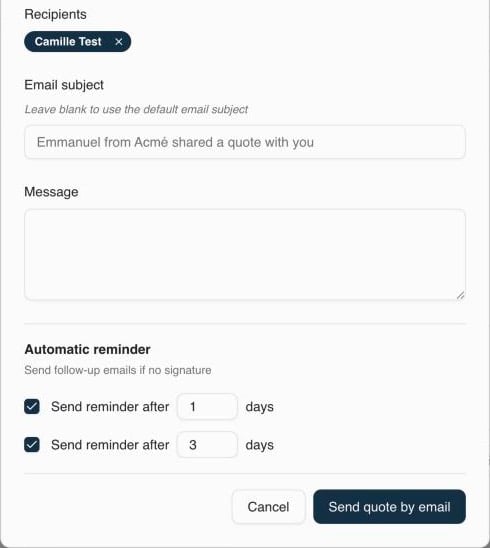
L’Expéditeur est le propriétaire du devis. Destinataires liste les participants du devis ; cliquez sur la croix d’une étiquette pour exclure une personne de cet e-mail. Si la liste est vide, ajoutez d’abord des signataires ou des participants dans la barre latérale (« Ajouter des signataires pour partager Dealroom »).
2
Rédiger l’e-mail
- Objet de l’email : prérempli à partir de l’Objet d’email par défaut du template. Laissez-le vide pour utiliser l’objet par défaut, par exemple « Alex de Acme a partagé un devis avec vous » (ou « Votre devis de Acme a été mis à jour » pour une mise à jour), construit à partir du prénom du propriétaire et du nom de l’unité commerciale
- Message : le texte de l’e-mail, prérempli à partir du Message d’email par défaut du template
3
Définir les rappels automatiques
Sous Rappel automatique (« Envoyer des emails de relance si aucune signature »), chaque ligne comporte une case à cocher et un délai Envoyer un rappel après en jours. Par défaut, les rappels sont envoyés après 1 et 3 jours ; les administrateurs peuvent modifier ces valeurs par défaut dans le template (Validation › Email et Rappels).
4
Envoyer
Cliquez sur Envoyer le devis par email. Chaque destinataire reçoit un e-mail contenant un lien vers la Dealroom.
Partager un lien
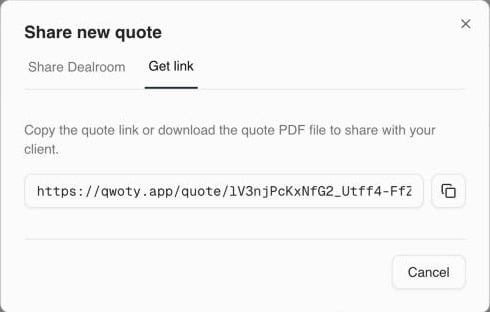
https://qwoty.app/quote/<token>). Collez-le dans votre propre e-mail, chat ou outil de messagerie. Il y a un seul lien par devis, commun à tous les destinataires.
Télécharger un PDF
Cliquez sur PDF dans l’en-tête pour générer un PDF du devis, par exemple pour le joindre à un e-mail. Le devis doit avoir un client pour générer un PDF.Et ensuite
- Le devis est Publié et apparaît avec ce statut dans la liste des devis, où Ouvrir la dealroom ouvre la vue client
- La barre latérale indique qui a reçu, ouvert ou cliqué l’e-mail. Consultez Suivi des e-mails
- Lorsque le client clique sur Procéder à la signature, le devis passe à En attente de signature, puis à Accepté une fois signé. Consultez Configurer la signature
Vous pouvez encore modifier un devis publié. Enregistrez vos modifications, puis cliquez à nouveau sur Partager pour envoyer la mise à jour. Si un workflow d’approbation s’applique, vous devrez peut-être d’abord redemander l’approbation.
Si la Dealroom du template est désactivée (Activer le dealroom dans l’onglet Validation du template), la fenêtre affiche à la place un onglet Publier : cliquez sur Publier pour publier le devis et l’envoyer vers vos automatisations configurées, sans Dealroom.
Ressources associées
Configurer la signature
Signataires, participants et parcours de signature
Vue client
Ce que voit votre client dans la Dealroom
Suivi des e-mails
Suivre la remise et l’ouverture des e-mails
Changer le statut d’un devis
Rappeler, marquer comme perdu ou annuler un devis